Funktionen
Editieren von Cacheeinträgen
Nachdem die Übersetzung eines Lokalisierungsstrings, eines Objekts oder eines Schemas abgeschlossen ist, Werden dafür unter Administration > Benutzeroberfläche > Lokalisierung > Cache Editor Einträge erstellt. Sollte diese Übersetzung nicht passend sein, kann sie angepasst werden.
Um sie anzupassen gehen wir folgendermaßen vor:
-
Navigiere zu
Administration > Benutzeroberfläche > Lokalisierung > Cache Editor. -
Wähle den Eintrag, bei dem du mit der Übersetzung nicht zufrieden bist und klicke auf
Verwendungen Bearbeiten.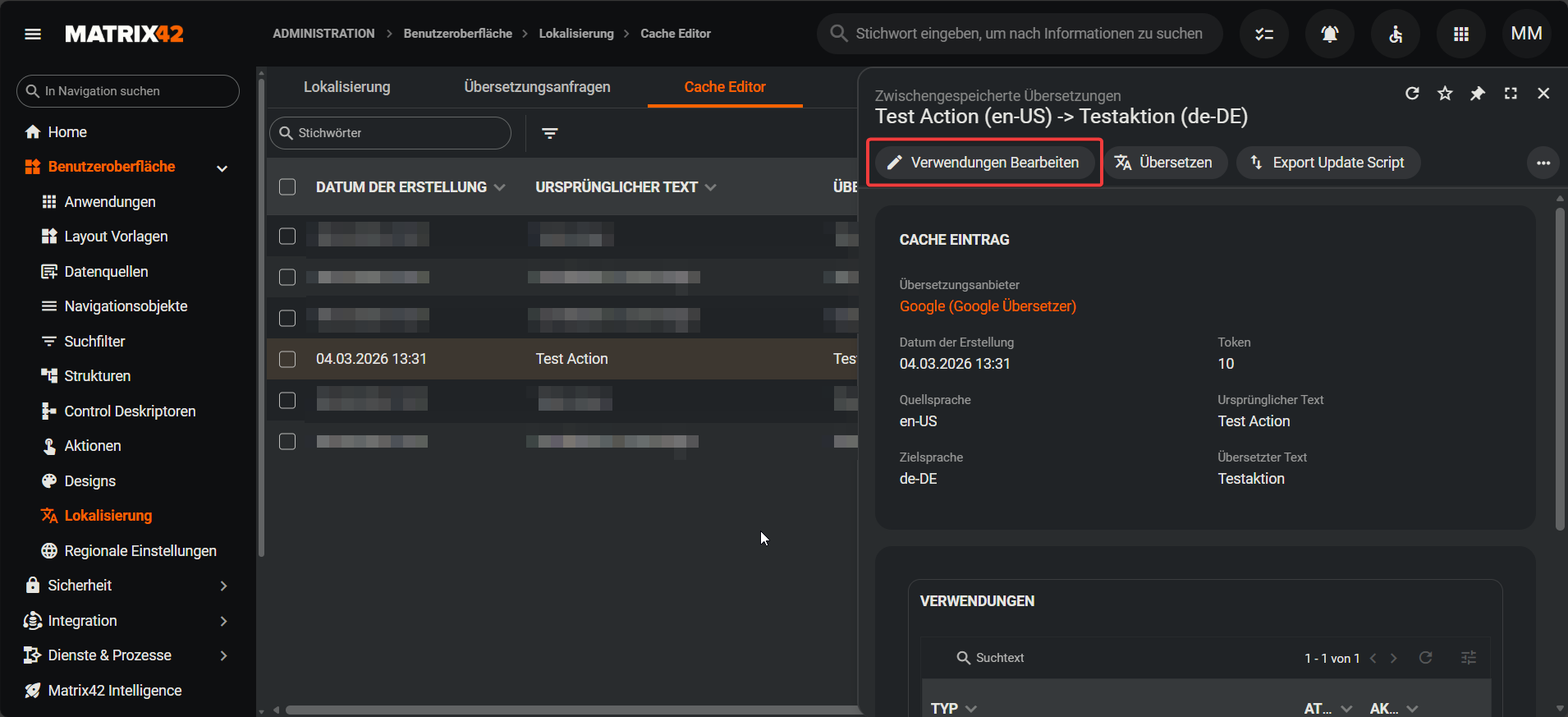
-
Markiere das falsch übersetzte Attribut aus der Liste aus, schreibe ins untere Feld die korrekte Übersetzung und klicke auf
Verwendungen Bearbeiten.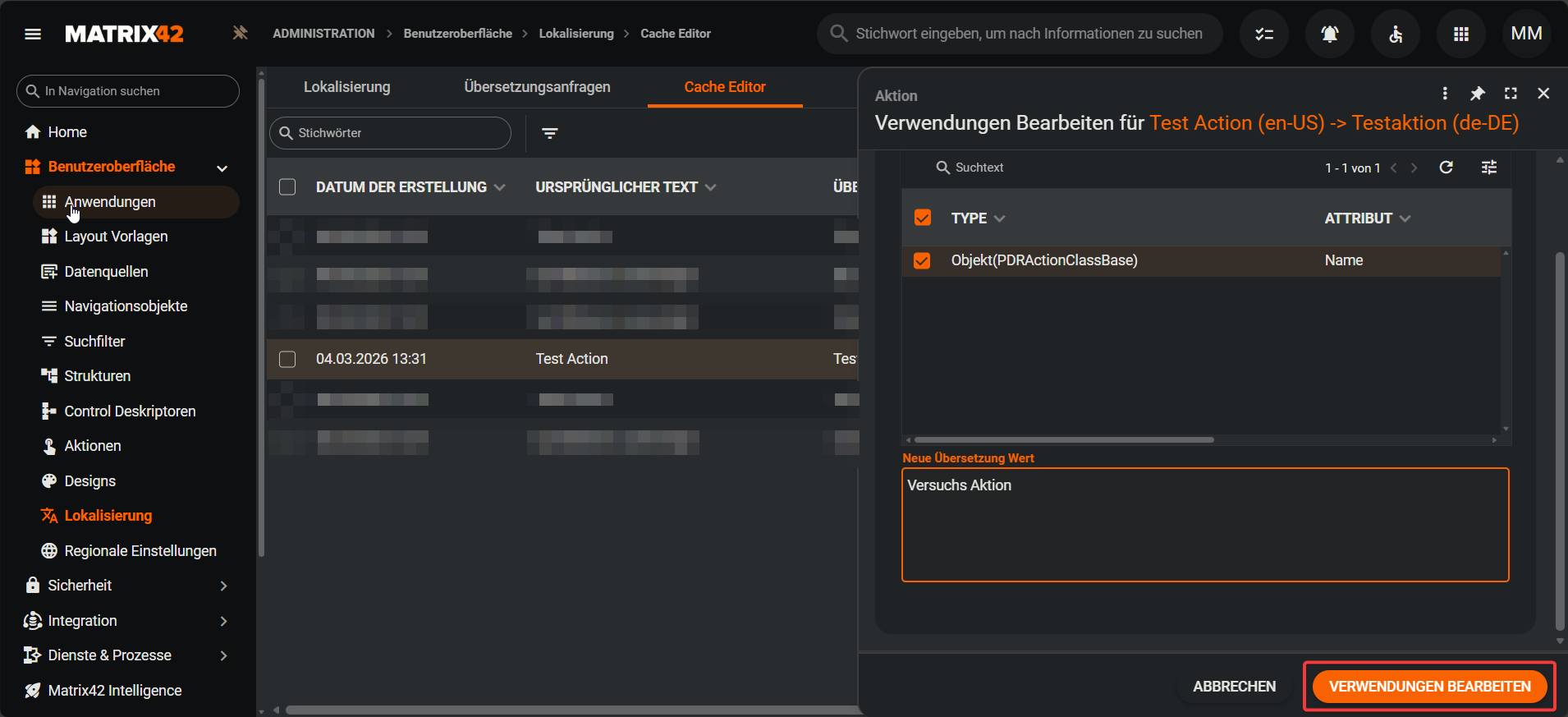
Entfernen von Angepassungen an Cacheeinträgen
Wenn du einen Cacheeintrag editiert hast und diese manuelle Übersetzung doch nicht passt, kannst du den editierten Cacheeintrag auch wieder entfernen, um zur automatischen Übersetzung zurück zu kehren. Sobald der editierte Cacheeintrag entfernt ist kann der ursprüngliche Eintrag erneut editiert werden. Um einen editierten Cacheeintrag zu entfernen gehst du folgendermaßen vor:
-
Navigiere zu
Administration > Benutzeroberfläche > Lokalisierung > Cache Editor. -
Wähle den Eintrag, bei dem du den editierten Cacheeintrag entfernen möchtest und klicke auf
Löschen.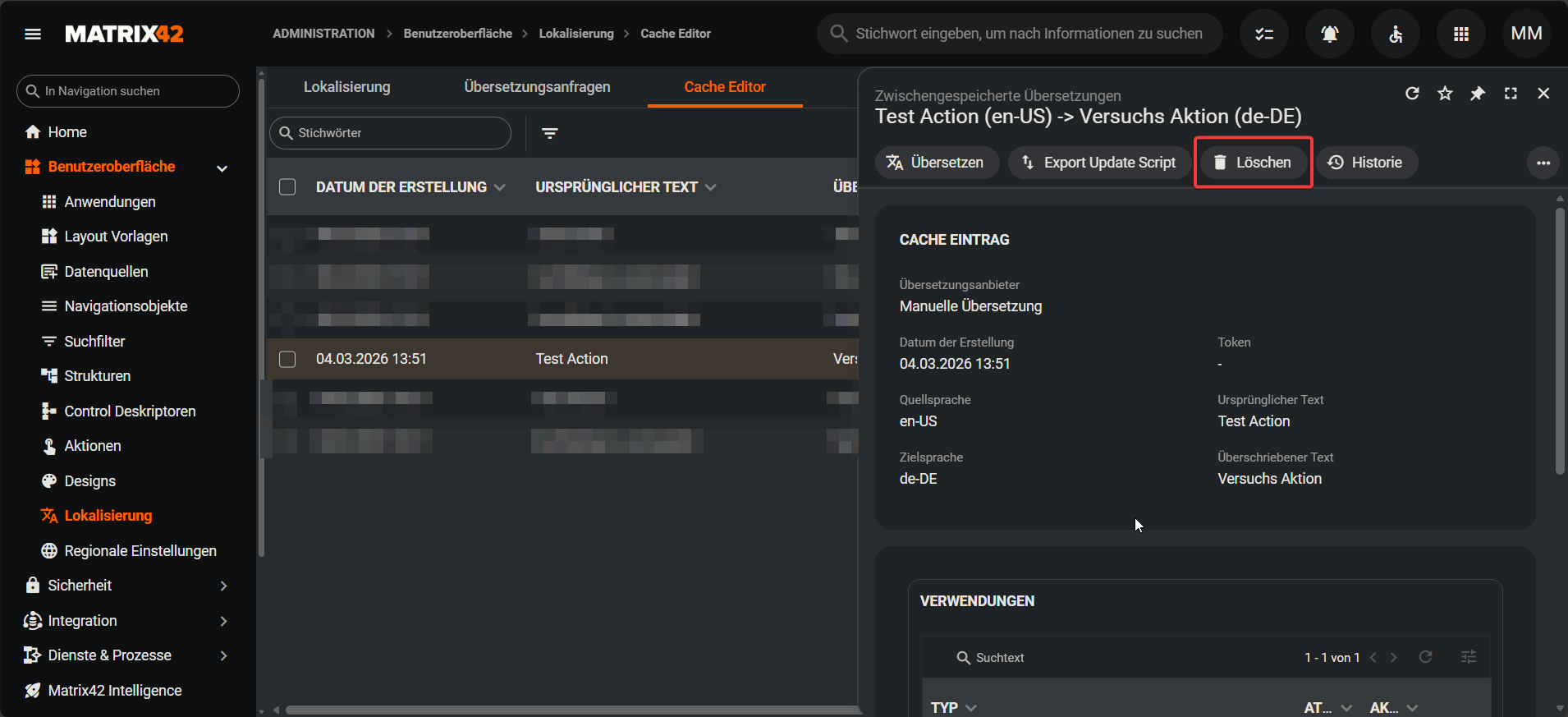
-
Setze einen Haken bei
Ja, ich möchte die Anpassung entfernenund klicke aufLöschen.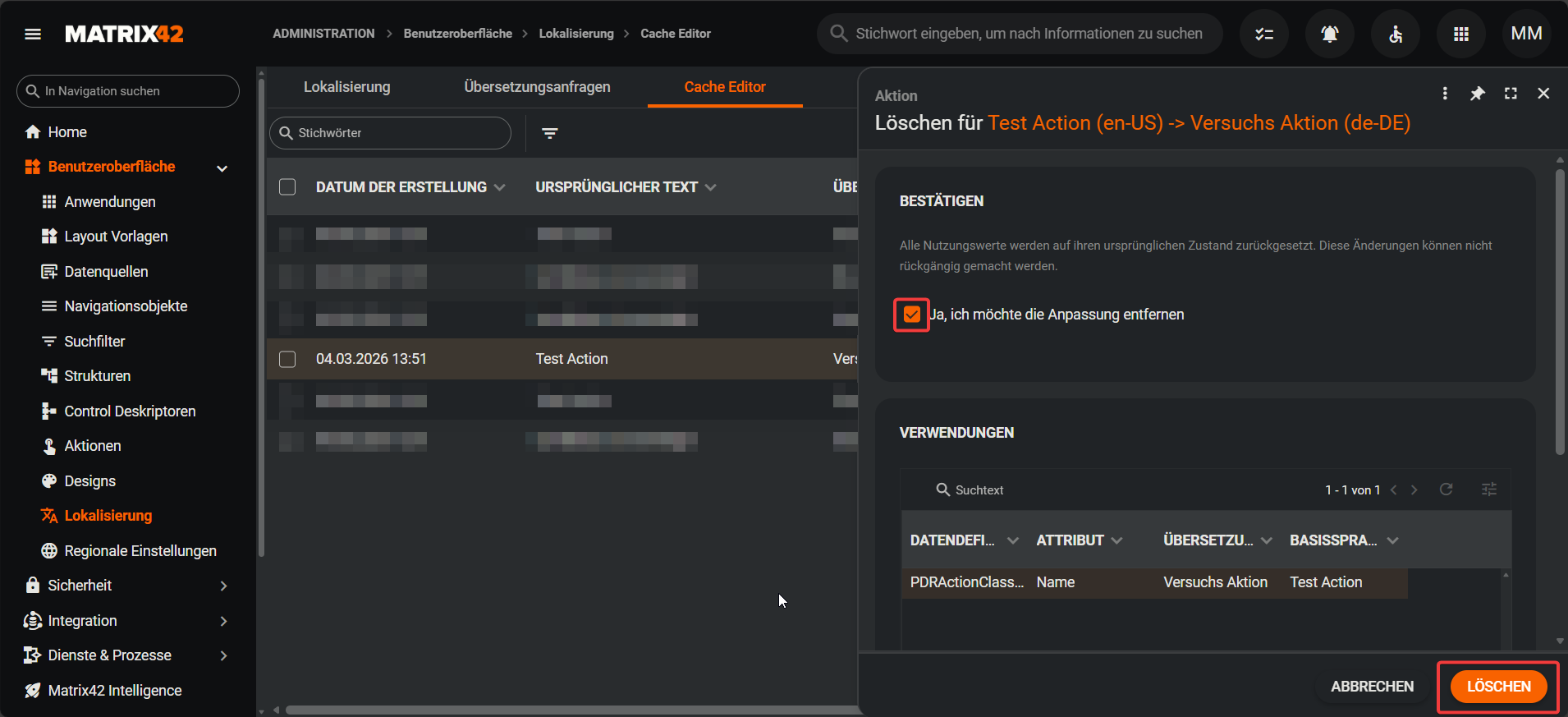
Exportieren von Übersetzungen
Es ist möglich, bereits erfolgte Übersetzungen als SQL-Skript zu exportieren, um sie in anderen System zu importieren. Um eine Übersetzung zu exportieren gehst du folgendermaßen vor:
-
Navigiere zu
Administration > Benutzeroberfläche > Lokalisierung > Übersetzungsanfragen. -
Wähle den Eintrag, den du exportieren möchtest und klicke auf
Übersetzungen Exportiere.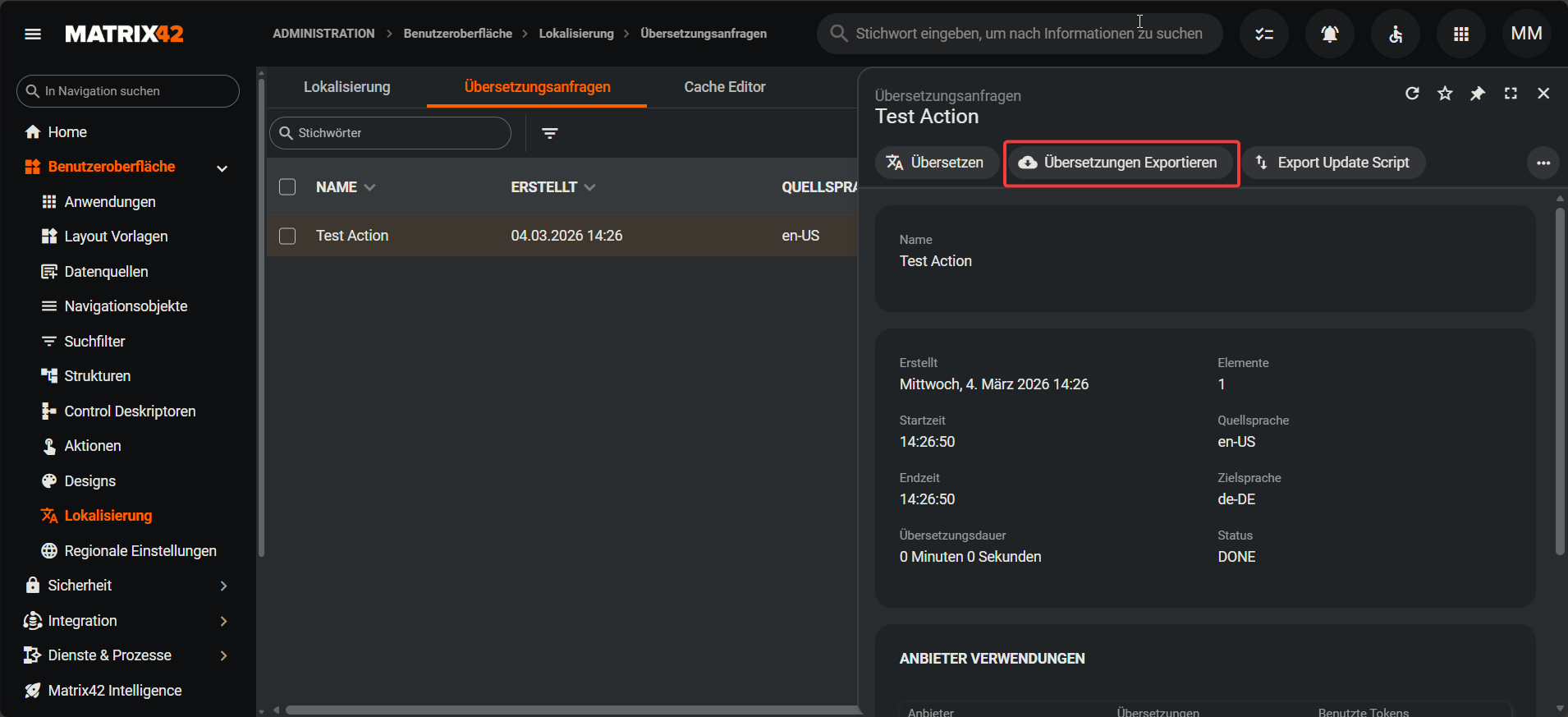
-
Klicke auf
SQL-Skript Herunterladen.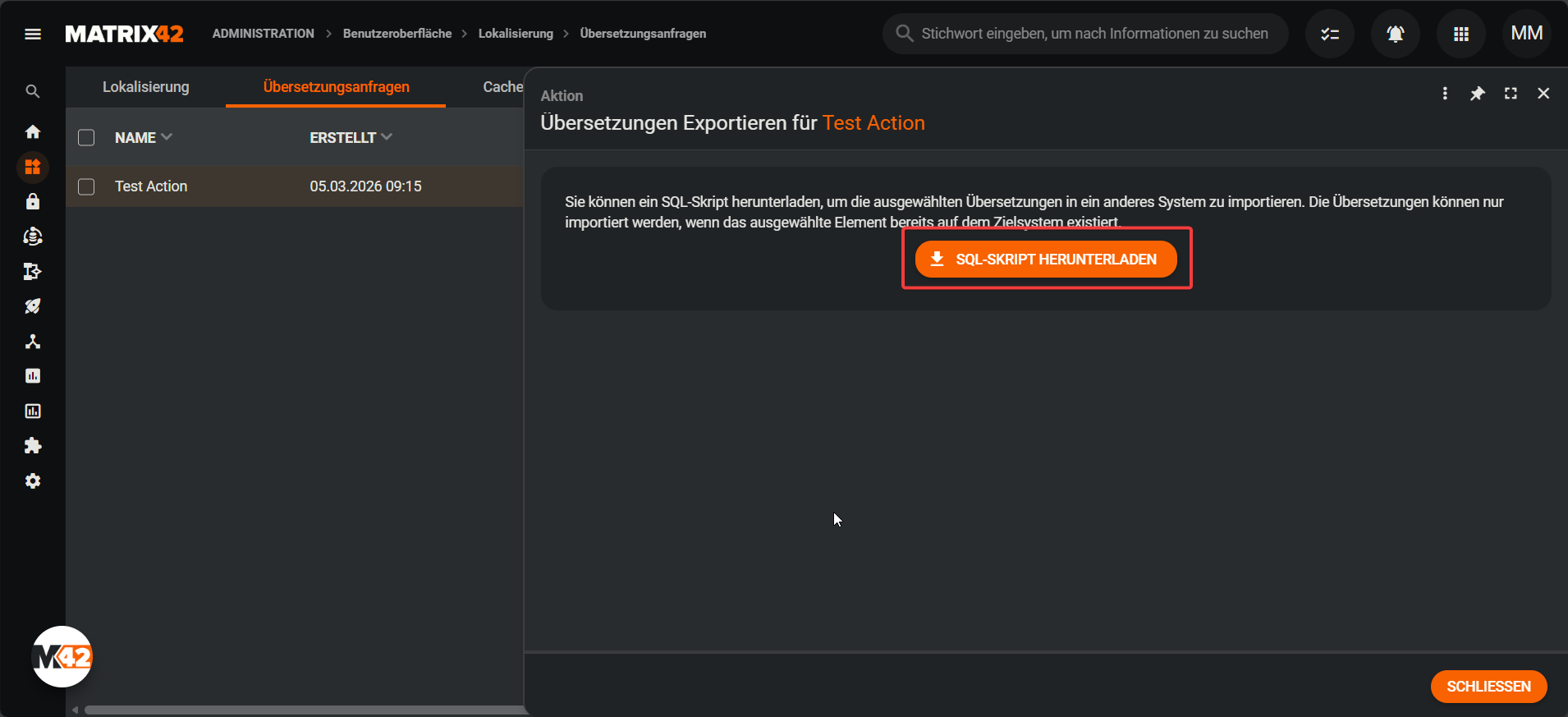
-
Sende die in Schritt 3 heruntergeladene Datei an die Person, die es im anderen System importieren soll. Dieser muss das Skript auf deren Matrix42-Server ausführen.
Übersetzen von Widgets
Du kannst Teile von Widgets, gesamte Widgets oder globale Lokalisierungen automatisch übersetzen lassen. Um dies zu erreichen gehst du folgendermaßen vor:
-
Navigiere zu
Administration > Benutzeroberfläche > Layout Vorlagenund dort zu dem Reiter, wo du ein Widget übersetzen möchtest. -
Wähle den passenden Eintrag aus der Liste aus und klicke auf
Übersetzen.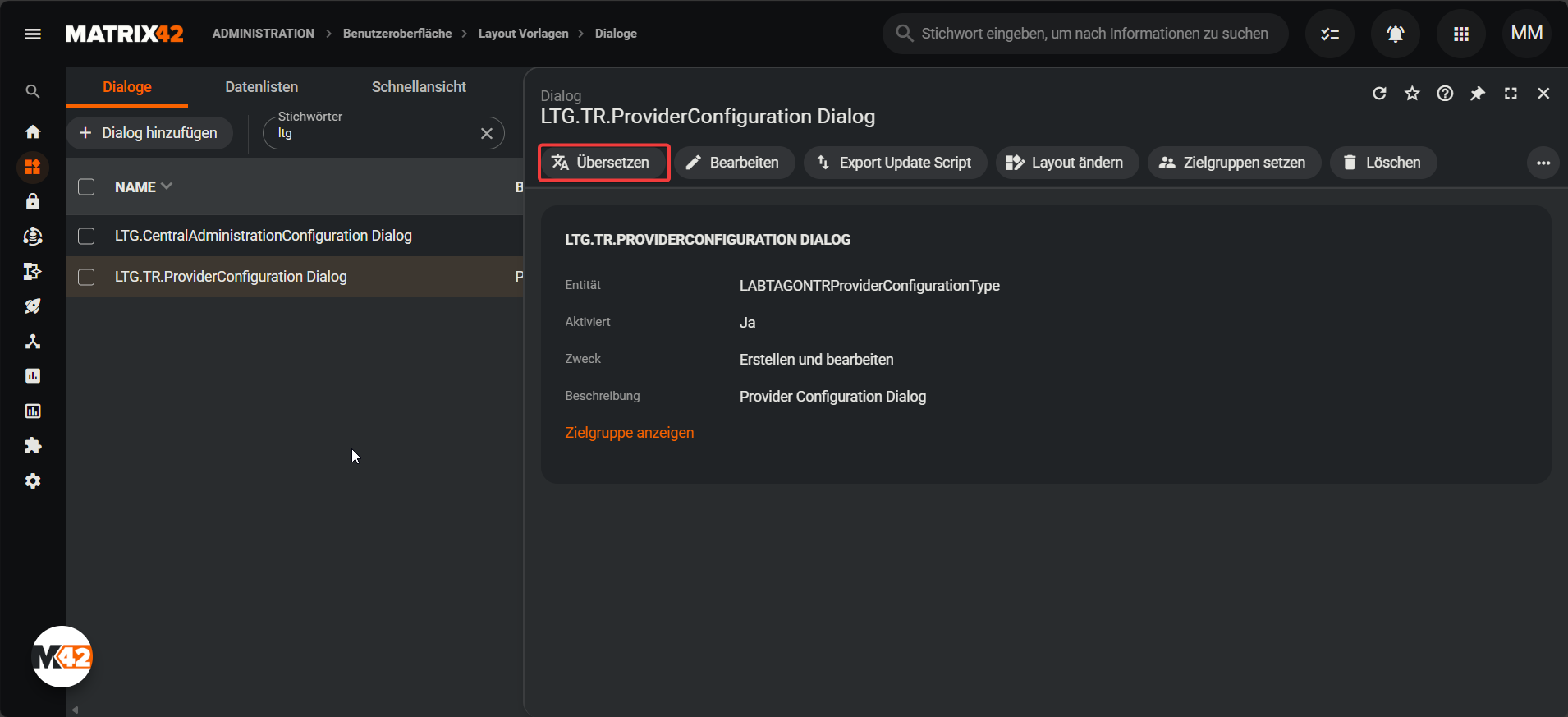
-
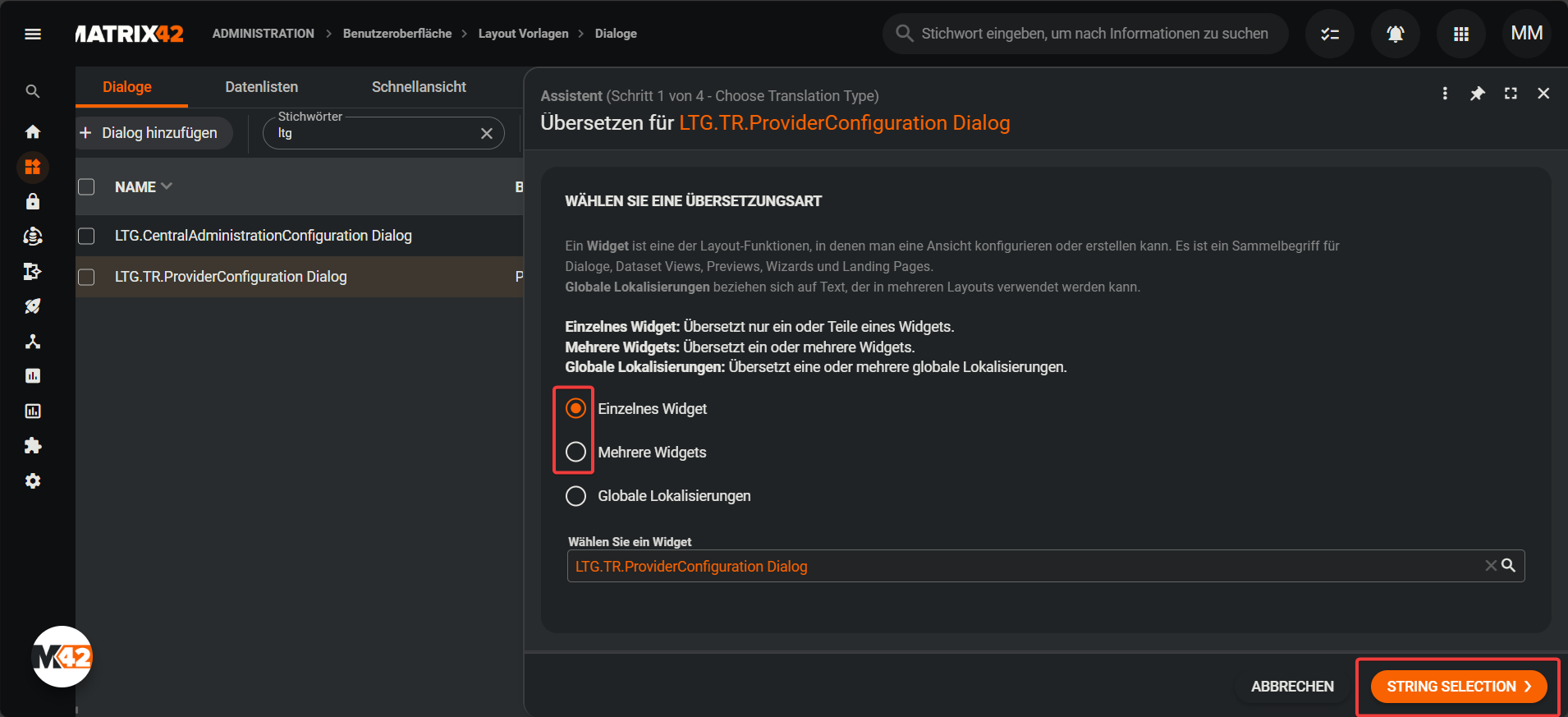
Lege fest, was du übersetzen möchtest und klicke anschließend auf
String selection:Auswahl Beschreibung Einzelnes Widget Übersetzt ein komplettes oder Teile eines Widgets. Mehrere Widgets Übersetzt ein oder mehrere Widgets. Globale Lokalisierungen Übersetzt eine oder mehrere globale Lokalisierungen. Bei den ersten beiden Auswahlpunkten muss zusätzlich direkt festgelegt werden, welche/s Widget/s übersetzt werden soll/en.
Info
Die Übersetzung von globalen Lokalisierungen findest du hier.
-
Wähle aus, ob das gesamte Widget übersetzt werden soll oder nur Teile davon (Nur bei der Auswahl
Einzelnes Widget). Du kannst auch festlegen, ob eine bereits vorhandene Übersetzung überschrieben werden soll und ob die globalen Lokalisierungen mit übersetzt werden sollen. Klicke anschließend aufLanguage Selection.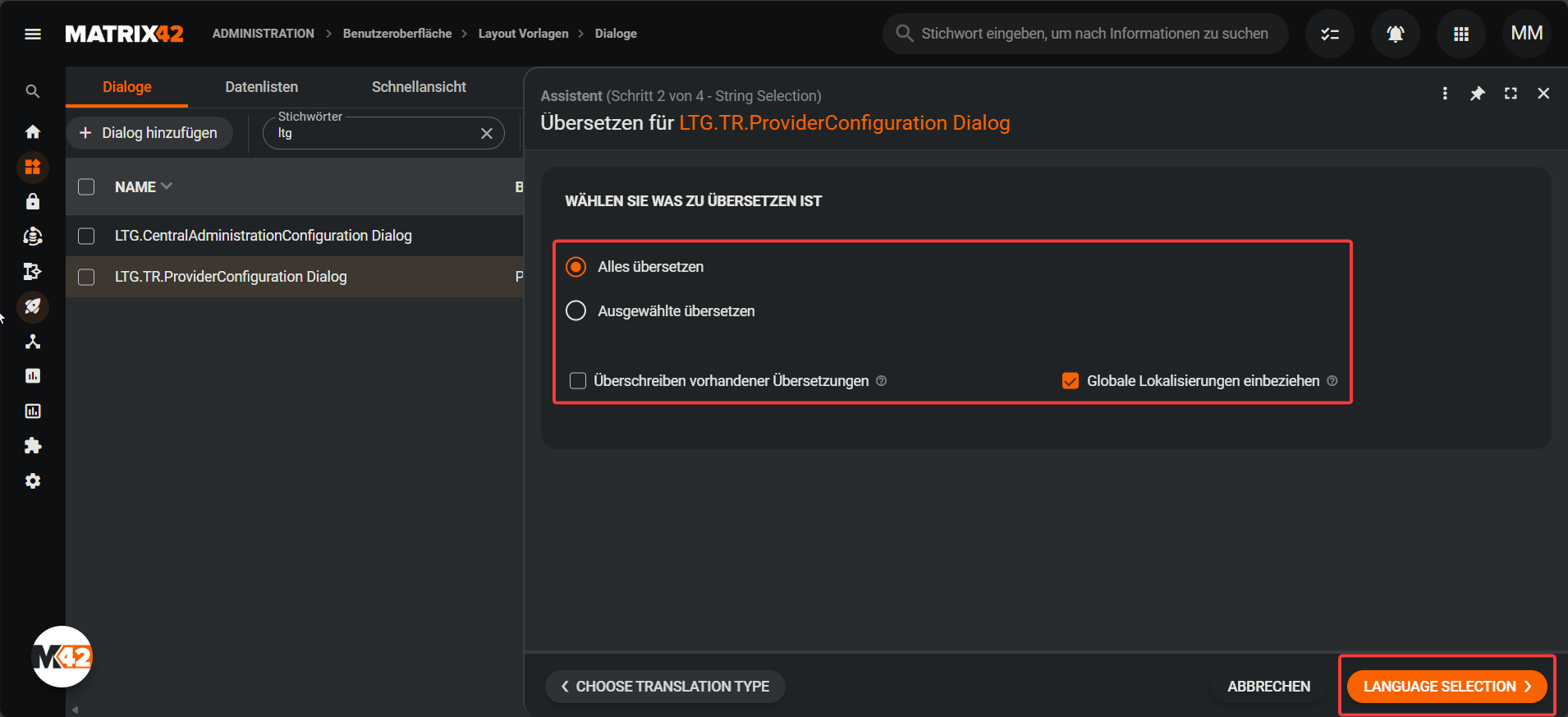
-
Wähle die Zielsprache/n aus und klicke auf
Confirmation.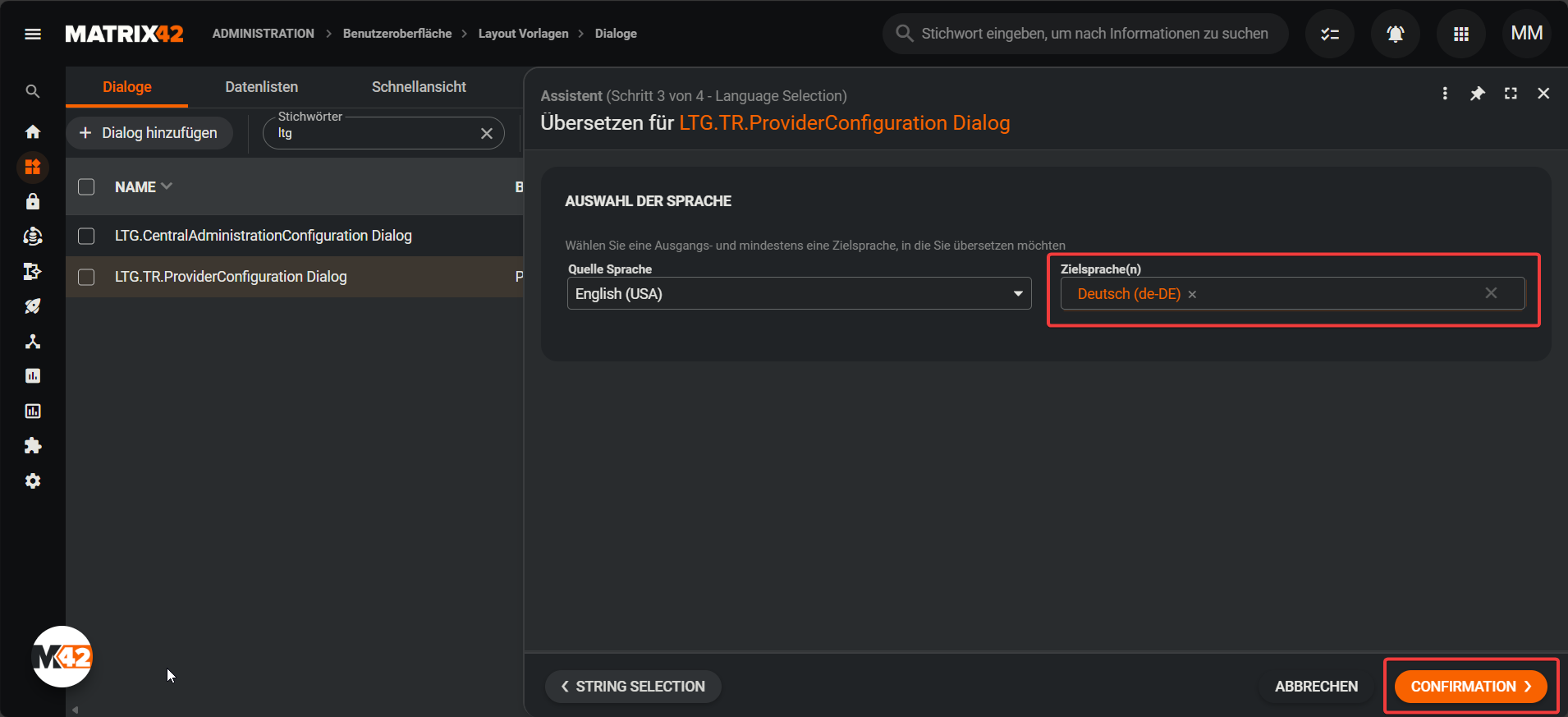
Info
Sollte das Widget nicht in Englisch erstellt worden sein musst du auch die Quelle Sprache anpassen.
-
Kontrolliere deine Eingaben und klicke anschließend auf
Übersetzen.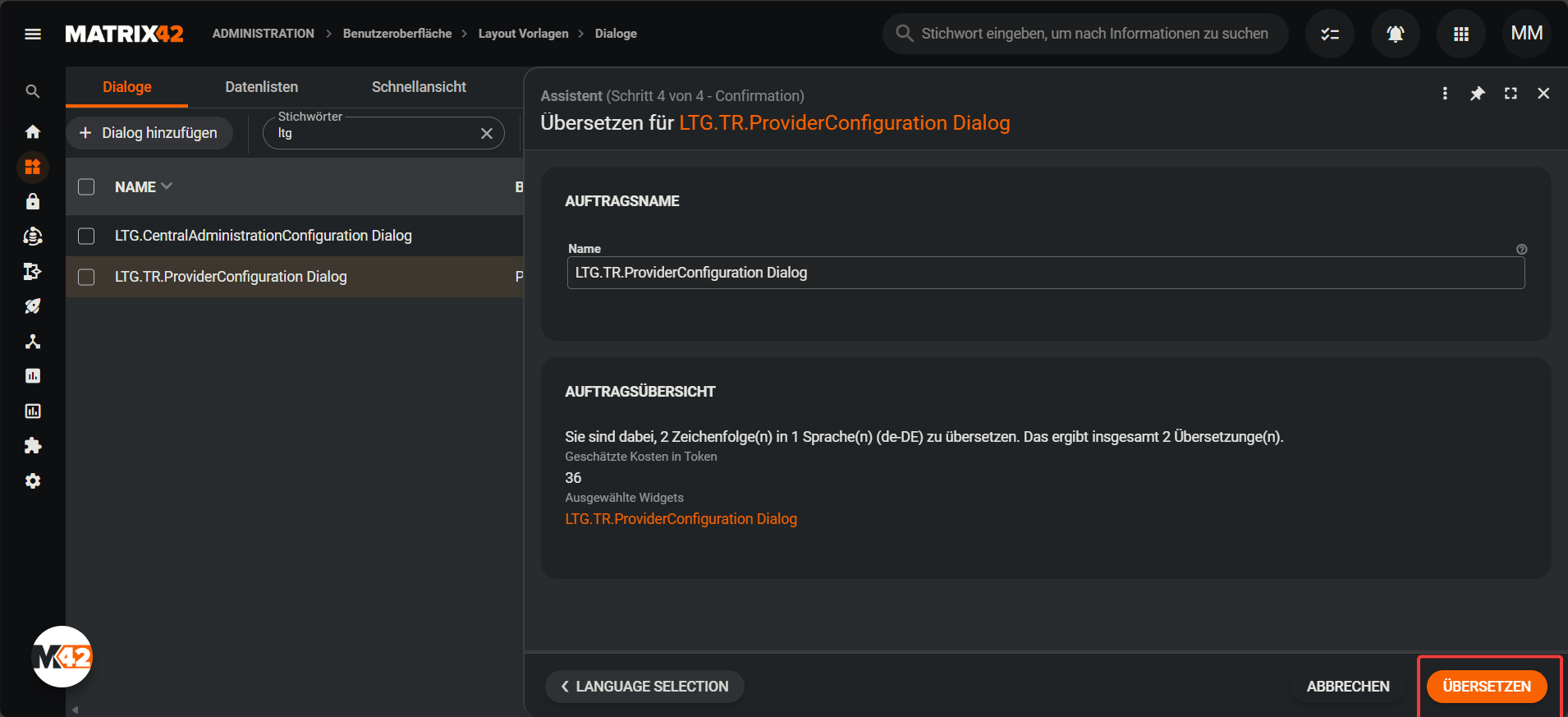
Übersetzen von globalen Lokalisierungen
Du kannst globale Lokalisierungen übersetzen lassen. Um dies zu erreichen gehst du folgendermaßen vor:
-
Navigiere zu
Administration > Benutzeroberfläche > Layout Vorlagen. -
Wähle einen beliebigen Eintrag aus der Liste und klicke auf
Übersetzen. -
Wähle
Globale Lokalisierungenaus und klicke anschließend aufString Selection.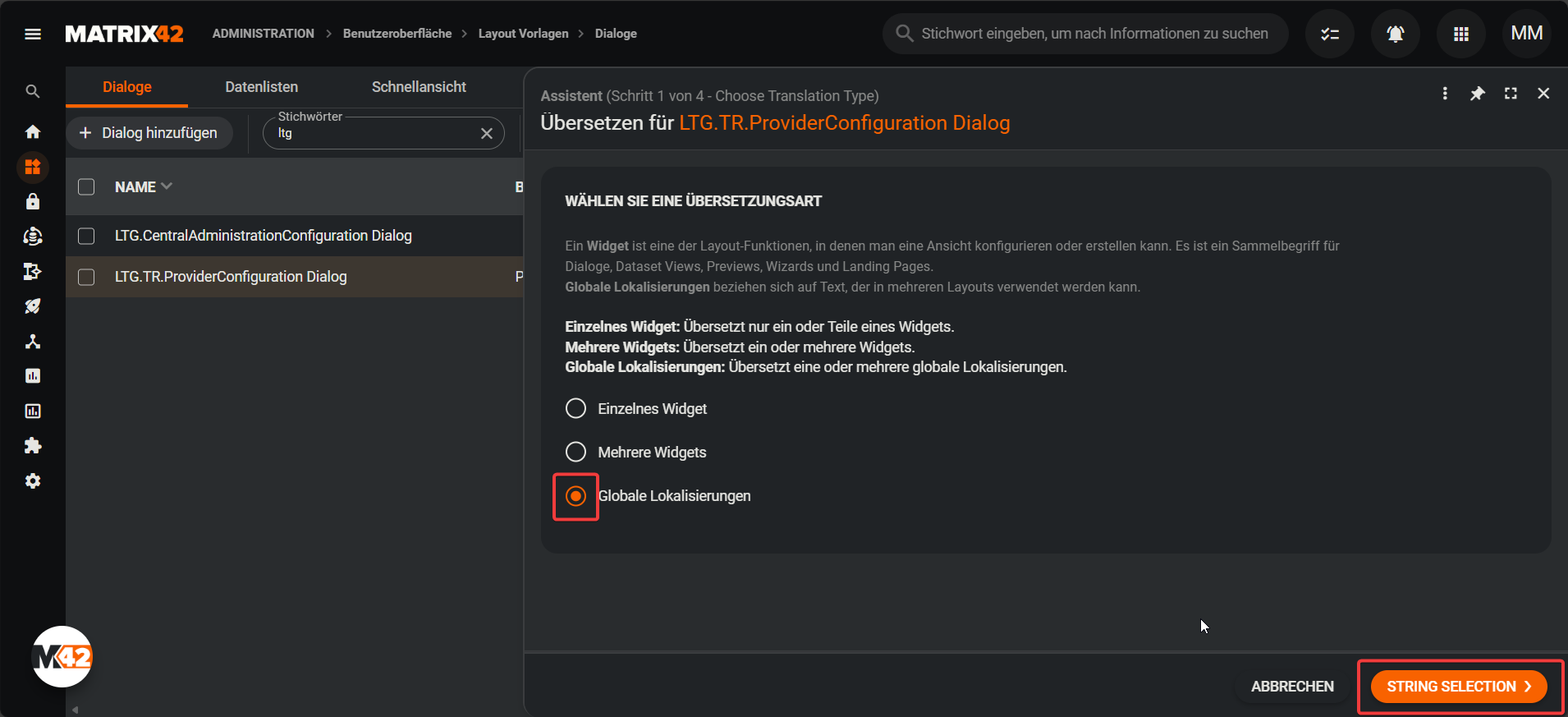
-
Stelle ein, ob du alle globalen Lokalisierungen übersetzen möchtest oder nur ausgewählte. Zusätzlich kannst du einstellen, ob bereits vorhandene Übersetzungen überschrieben werden sollen. Klicke anschließens auf
Language Selection.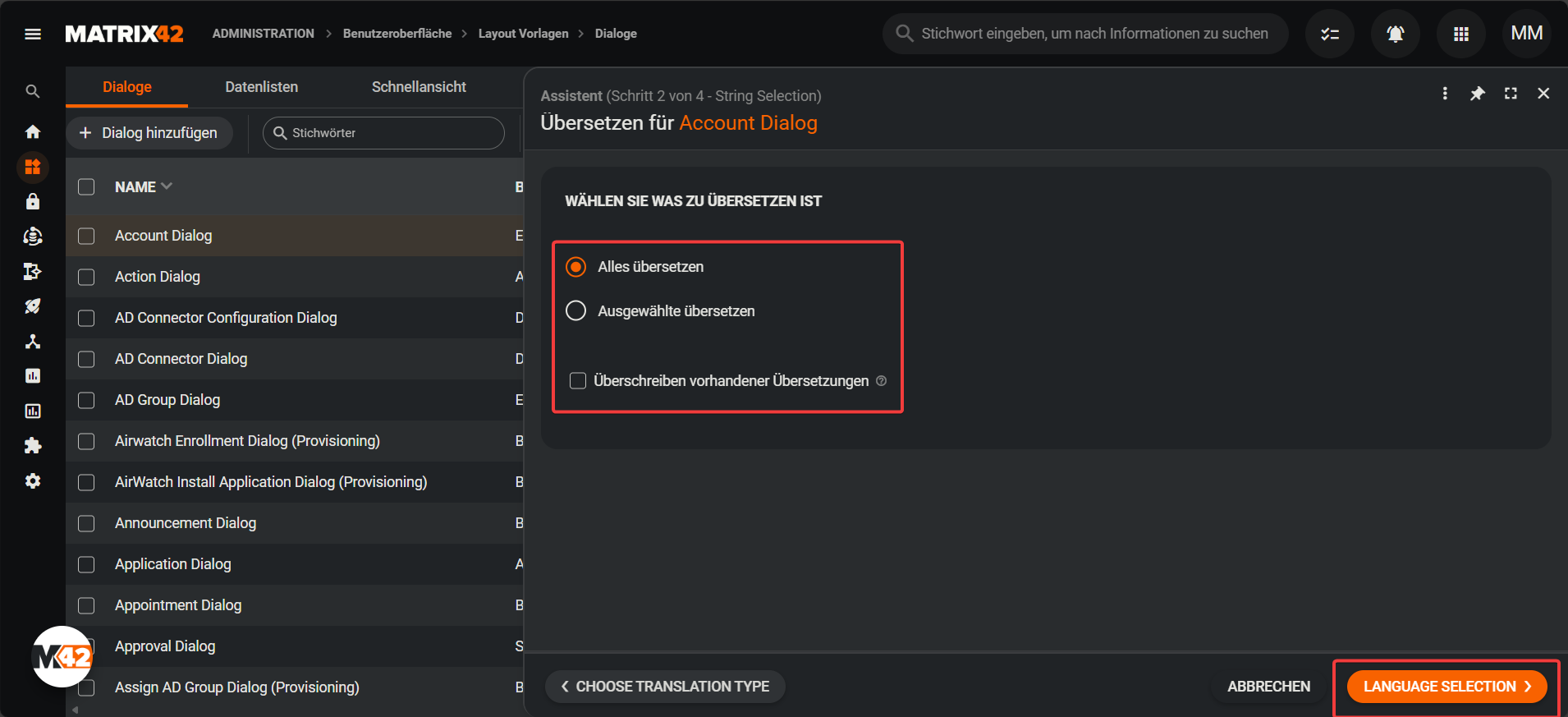
-
Wähle die Zielsprache/n aus und klicke auf
Confirmation.Info
Sollten die globalen Lokalisierungen nicht in Englisch erstellt worden sein musst du auch die Quelle Sprache anpassen.
-
Kontrolliere deine Eingaben und klicke anschließend auf
Übersetzen.
Übersetzen von Objekten
Du kannst Objekte übersetzen lassen. Um dies zu erreichen gehst du folgendermaßen vor:
-
Navigiere zu dem Objekt das du übersetzen möchtest und klicke
Übersetzenan.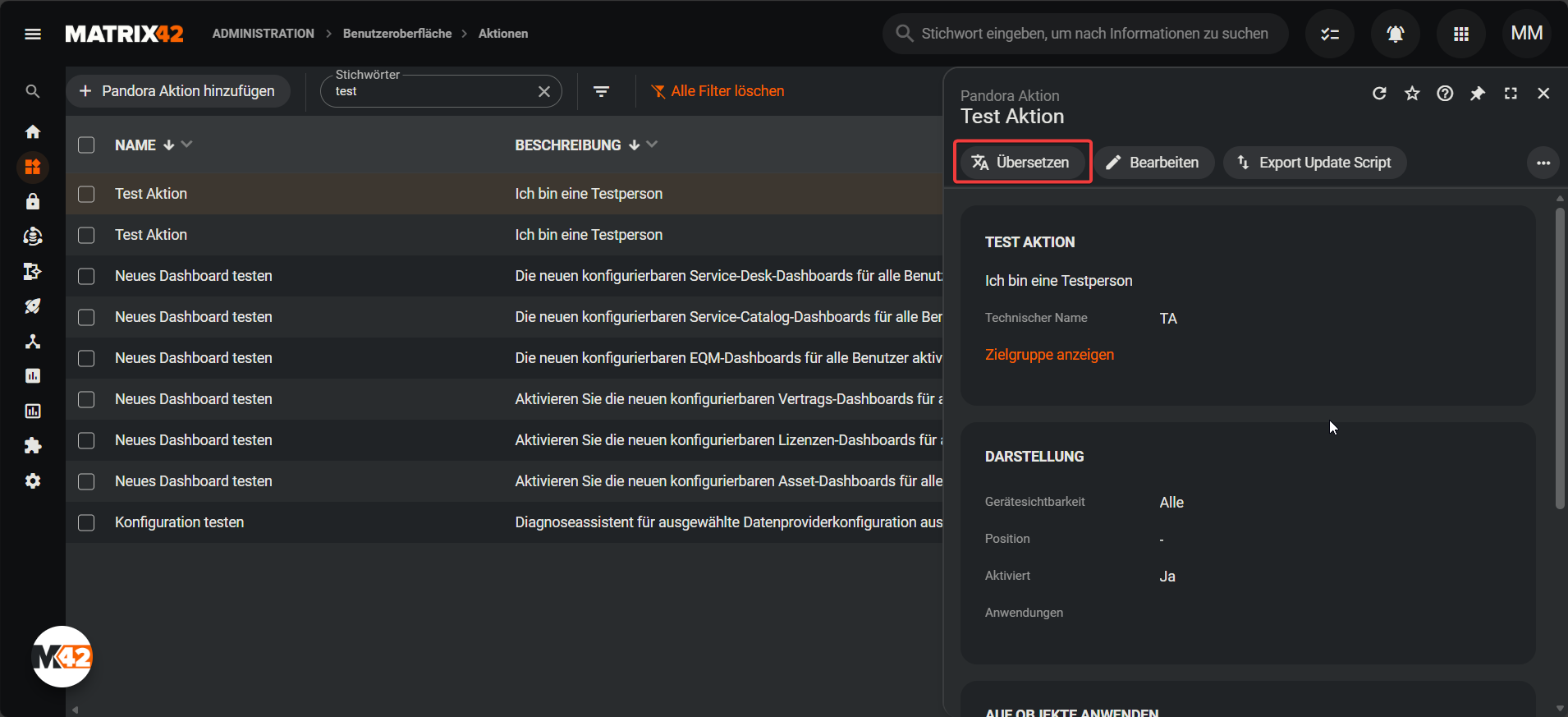
-
Wähle aus ob alle Attribute übersetzt werden sollen oder nur ausgewählte. Klicke anschließend auf
Language Selection.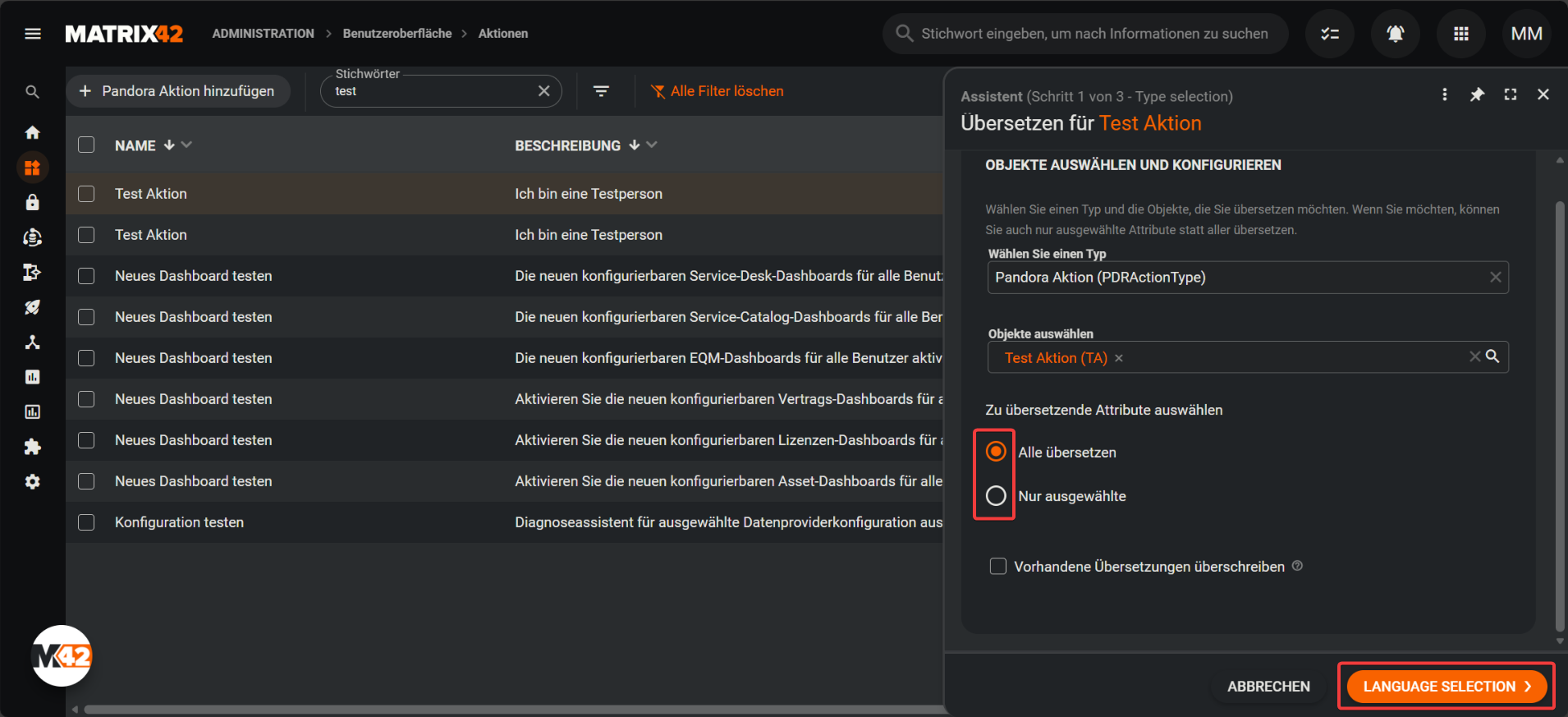
-
Wähle die Zielsprache/n aus und klicke auf
Confirmation.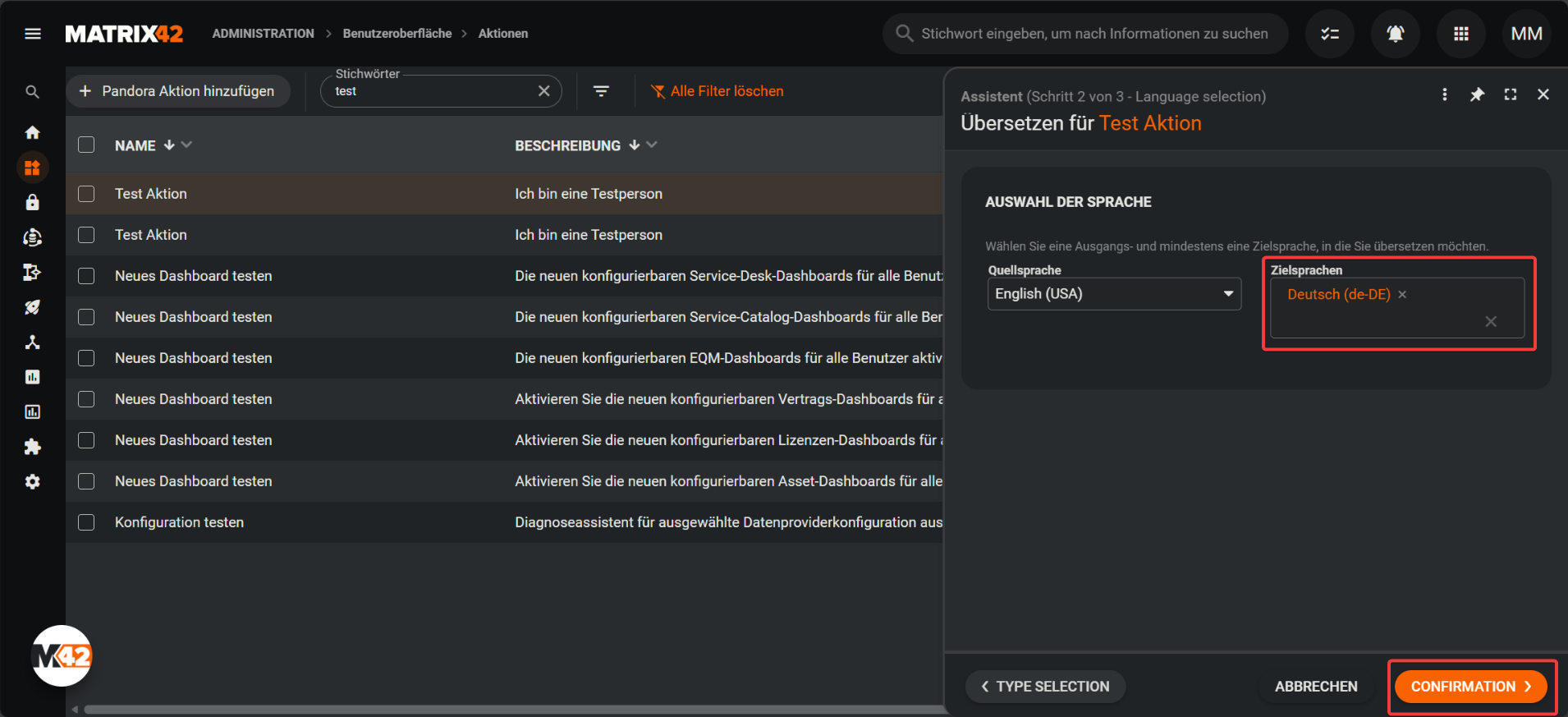
Info
Sollten die globalen Lokalisierungen nicht in Englisch erstellt worden sein musst du auch die Quelle Sprache anpassen.
-
Kontrolliere deine Eingaben und klicke anschließend auf
Übersetzen.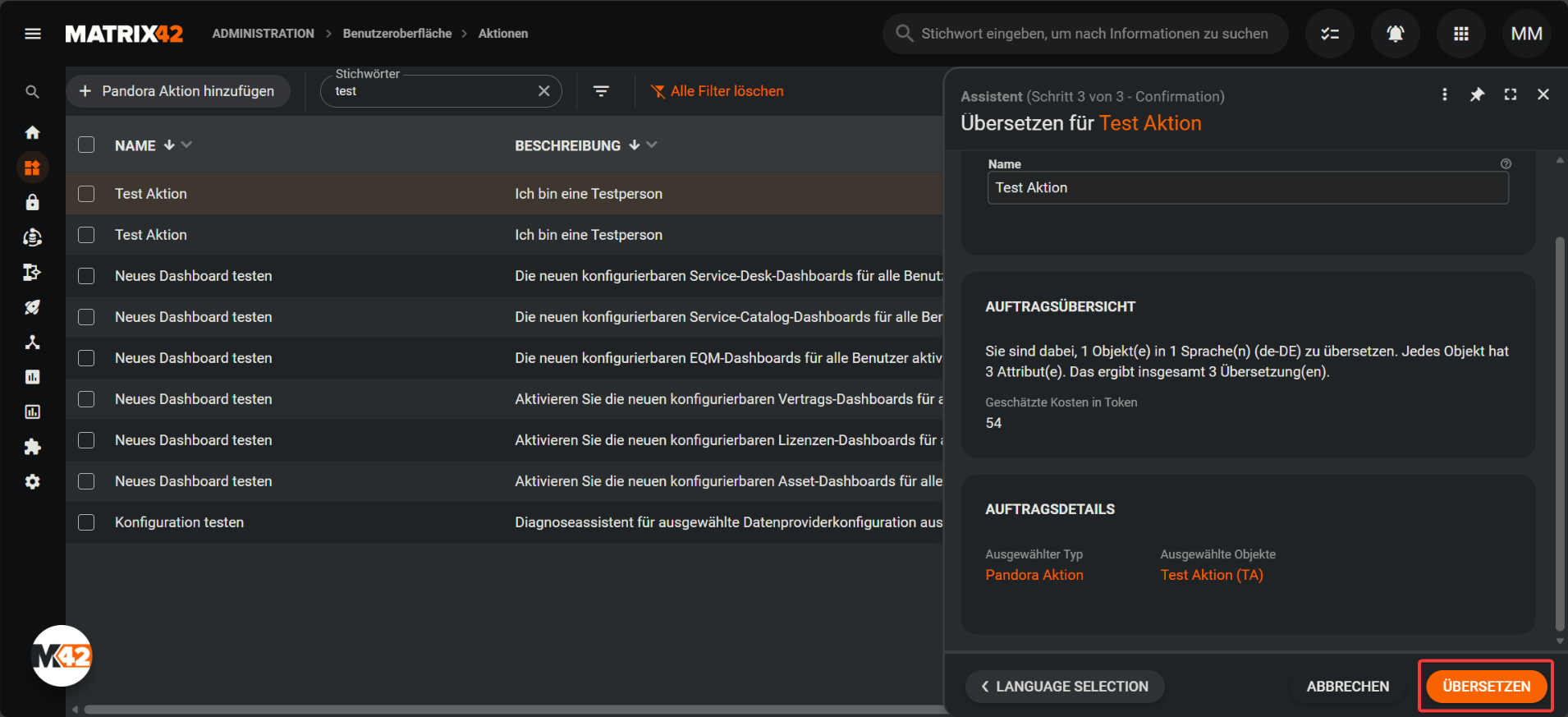
Übersetzen von Schemata
Du kannst Konfigurationselemente & Datendefinitionen übersetzen lassen. Um dies zu erreichen gehst du folgendermaßen vor:
-
Navigiere zu dem Konfigurationselement oder zu der Datendefinition, die du übersetzen möchtest und klicke
Übersetzenan.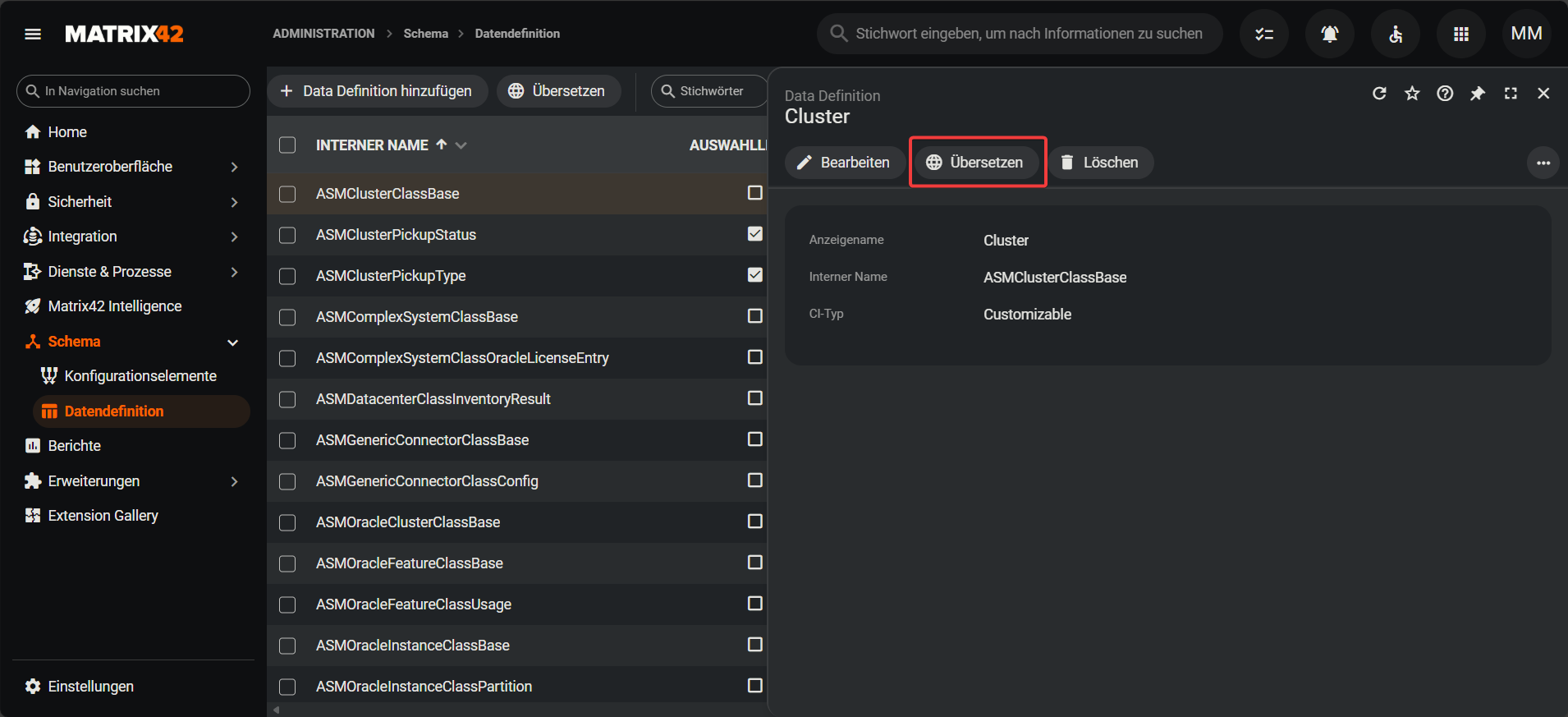
-
Wähle bei Zielsprache(n) eine oder mehrere Sprache/n aus, in die übersetzt werden soll.
-
Wähle bei Schema Auswahl den Typen und/oder die Klasse, die übersetzt werden soll/en und klicke anschließend aus
Übersicht, bzw.Attribut Auswahlwenn du eine oder mehrere Klasse/n ausgewählt hast.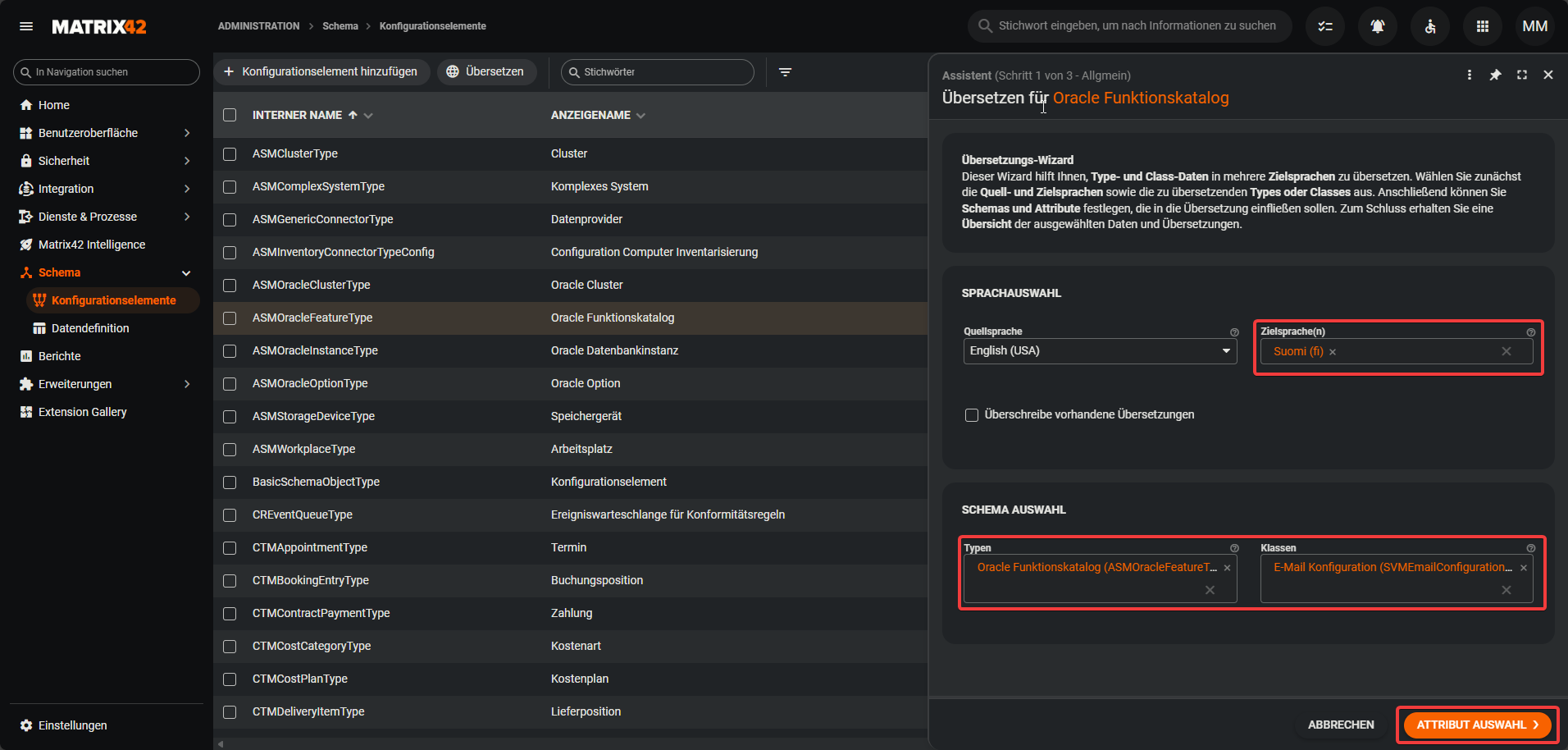
-
Wenn du Klasse/n ausgewählt hast wähle jetzt, welche Attribute der Klasse/n übersetzt werden sollen und klicke anschließend auf
Übersicht.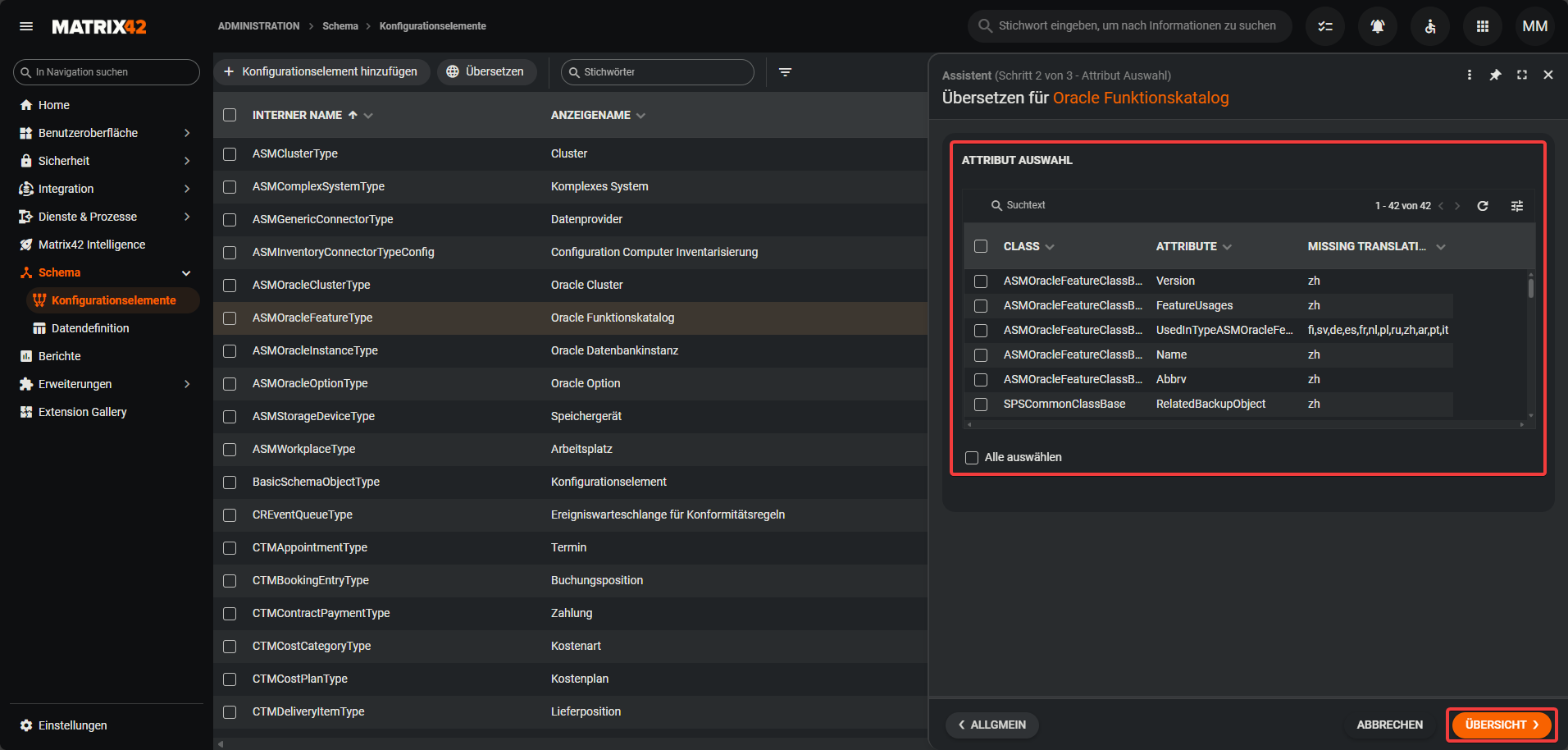
-
Kontrolliere deine Eingaben und klicke anschließend auf
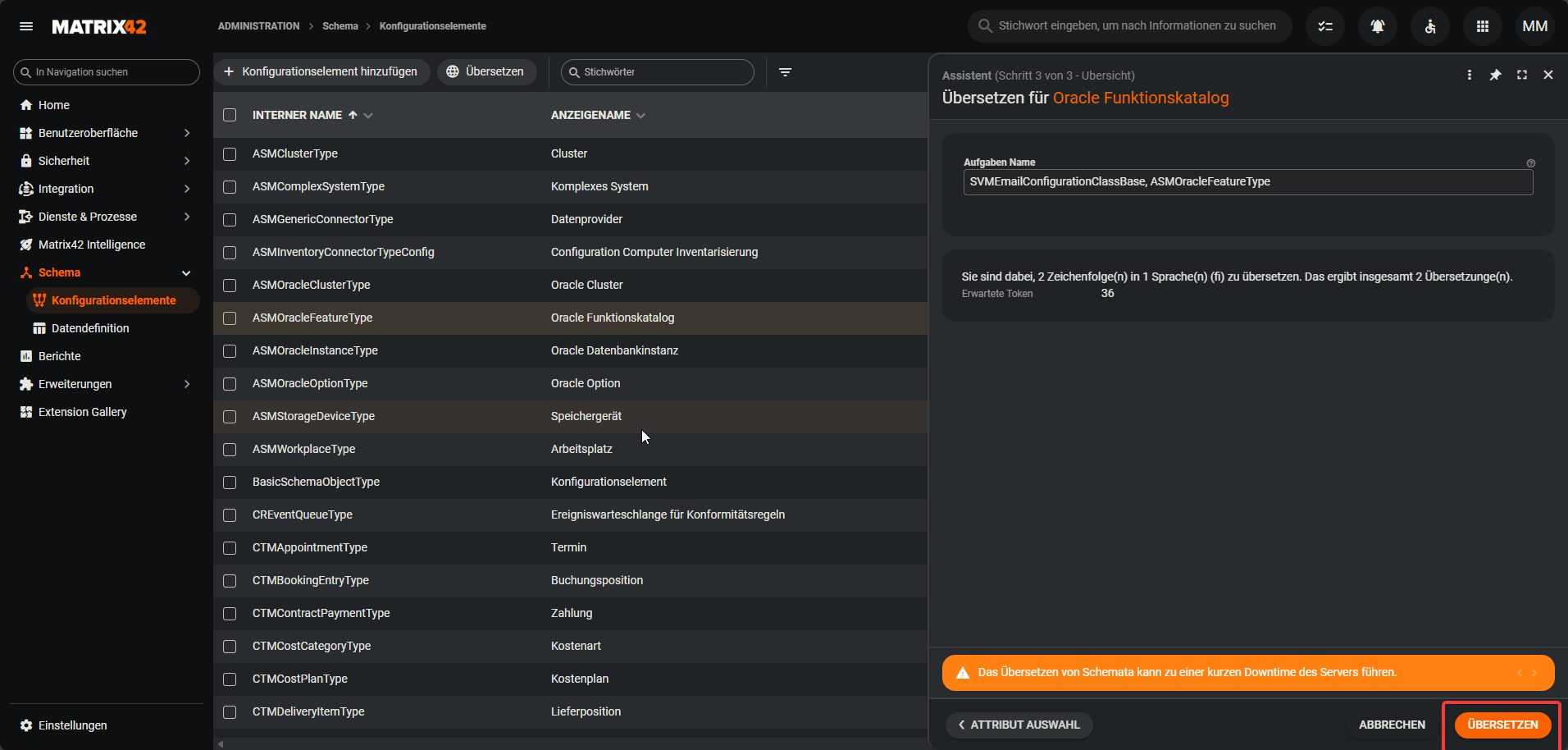
Übersetzen.