Getting Started
Voraussetzungen
- Ein Drucker mit ZPL 2 Unterstüzung.
Schnellstart
Nach diesem Guide kannst du Etiketten in deinem bei Matrix42 eingestellte Layout und auf dem eingestellten Drucker drucken.
Einbinden eines Etikettendruckers
-
Navigiere zu
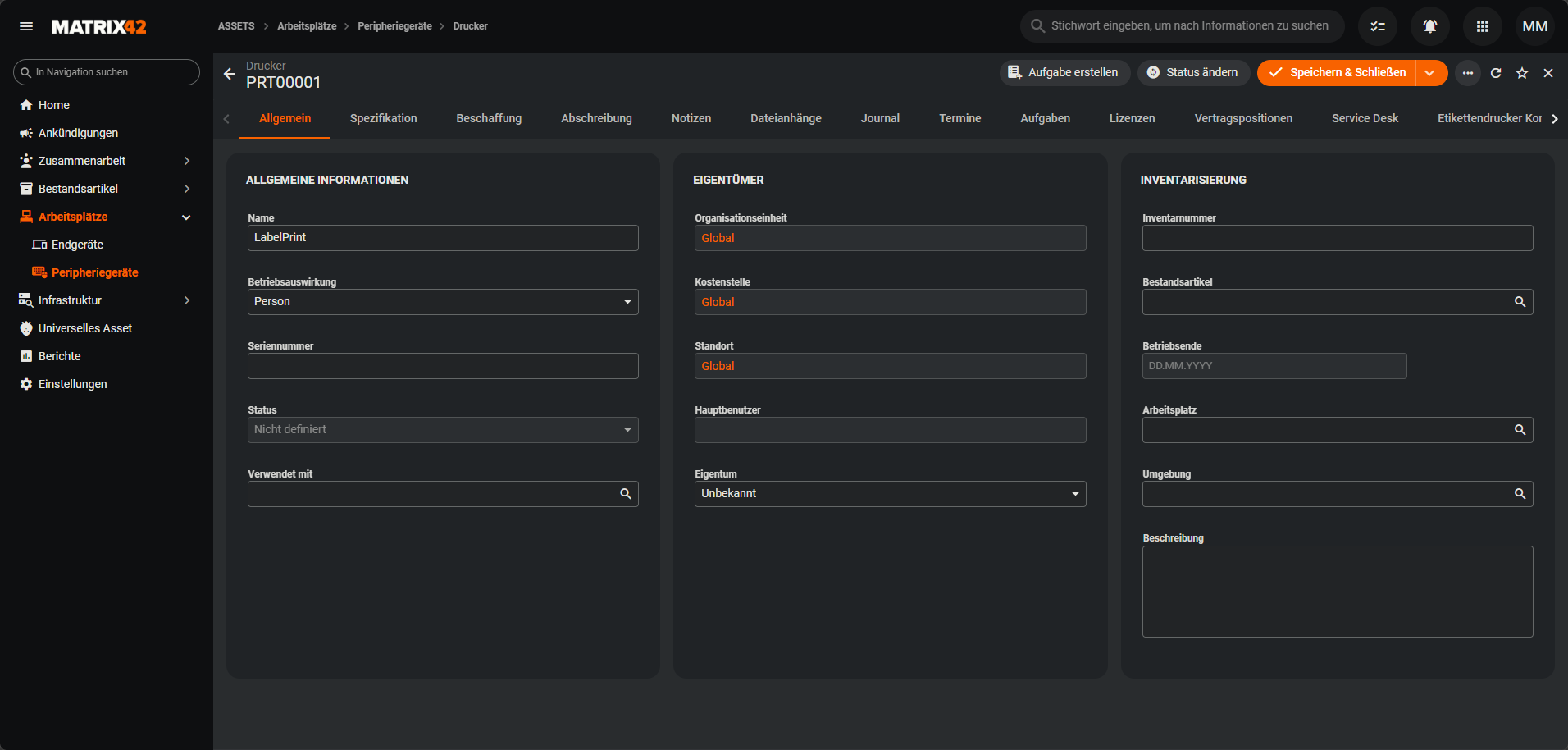
Assets > Arbeitsplätze > Peripheriegeäteund wechsel zum ReiterDrucker. -
Füge einen neuen Drucker hinzu und benenne ihn.
-
Wechsel zum Reiter
Etikettendrucker Konfigurieren, gib die passenden Daten ein und aktiviere Remote-Druck aktivieren.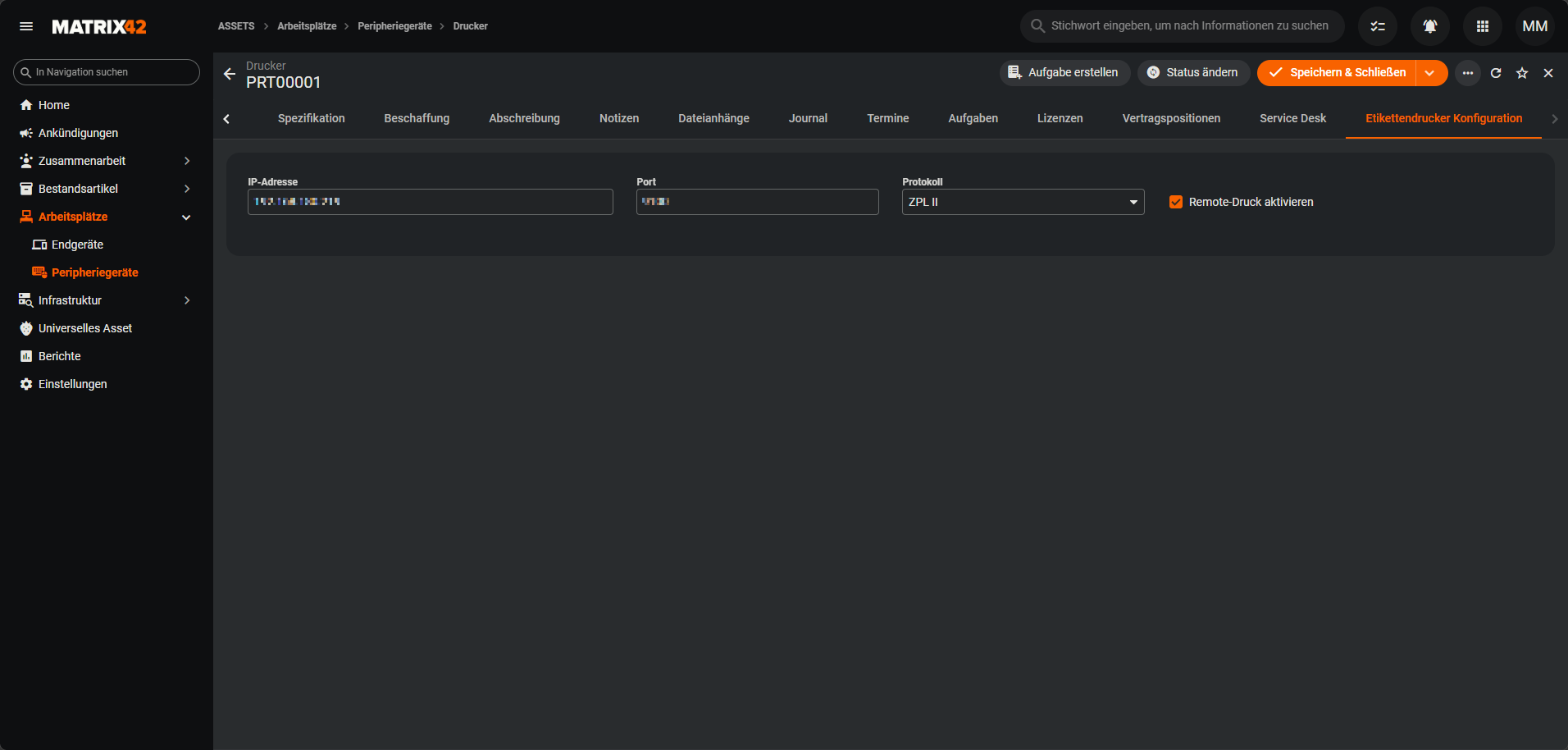
Aktion anpassen
-
Navigiere zu
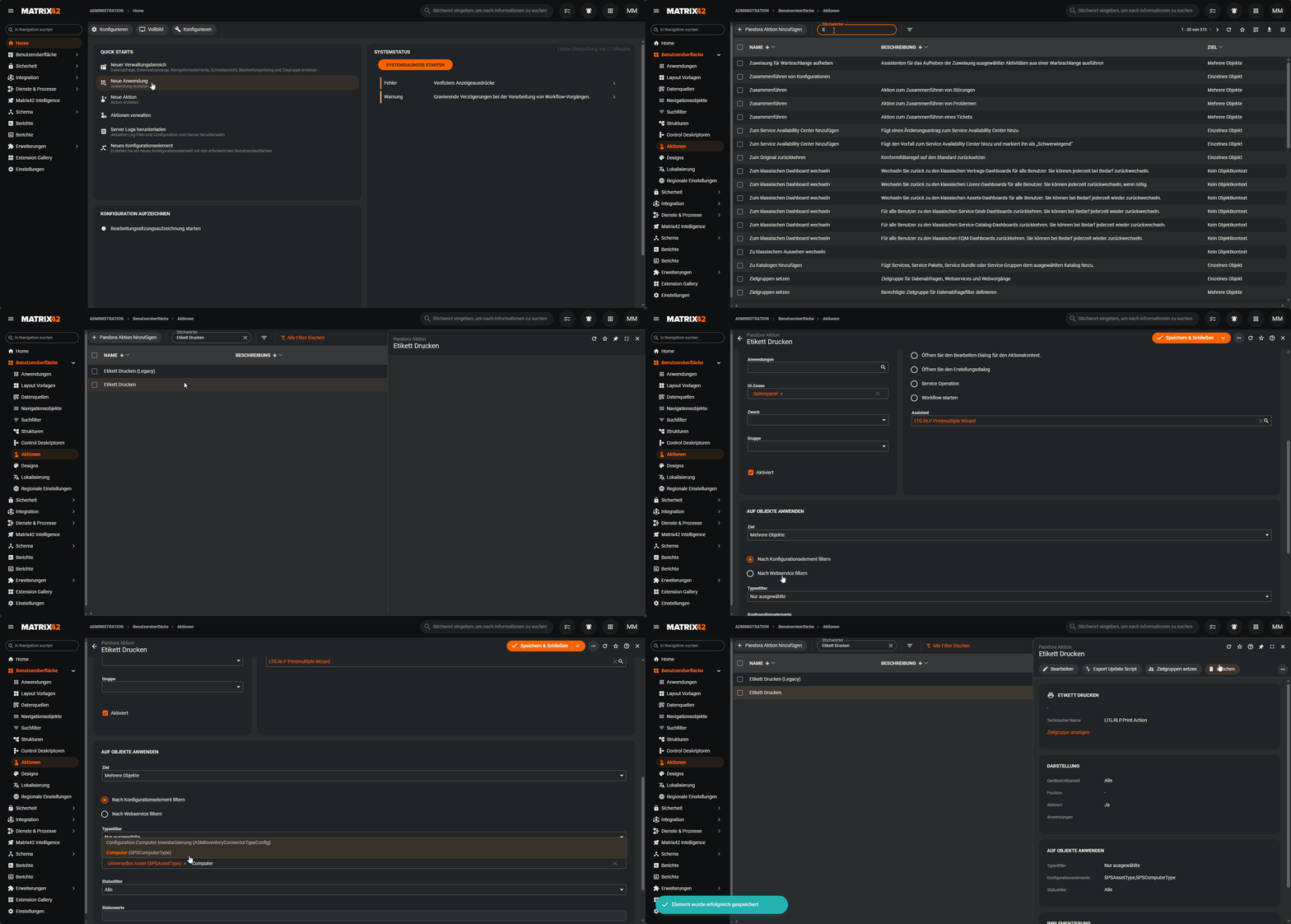
Administration > Benutzeroberfläche > Aktionenund suche nach der Aktion Etikett Drucken.Info
Beachte, das du die Aktion Etikett Drucken und nicht die Aktion Etikett Drucken (Legacy) bearbeitest!
-
Bearbeite die Aktion Etikett Drucken so, dass du bei Konfigurationselemente den SPSComputerType hinzufügst.
-
Speichere die Aktion.
Vorlagen hinzufügen
-
Navigiere zu
Administration > Integration > Remote Label Printund wechsel zum ReiterEtikett Vorlagen. -
Füge eine neue Etikett vorlage hinzu und benenne sie.
-
Wähle als Drucker den vorher erstellten Etikettendrucker, als Protokoll wählst du ZPL II und wähle Vorlage wird in Datenbank gespeichert.
-
Füge den ZPL II Code unter Code ein.
Info
Beachte, das du die Zeile ^CI28 als zweite Zeile hinzufügst, um beispielsweise Umlaute korrekt darzustellen.
Info
In diesen Guide wird von einem festen Label, ohne variable Felder, ausgegangen. Die verwendung von Variablen wird hier genauer erklärt.
-
Speicher die neue Etikett vorlage und wechsel zum Reiter
Druck Vorlagen.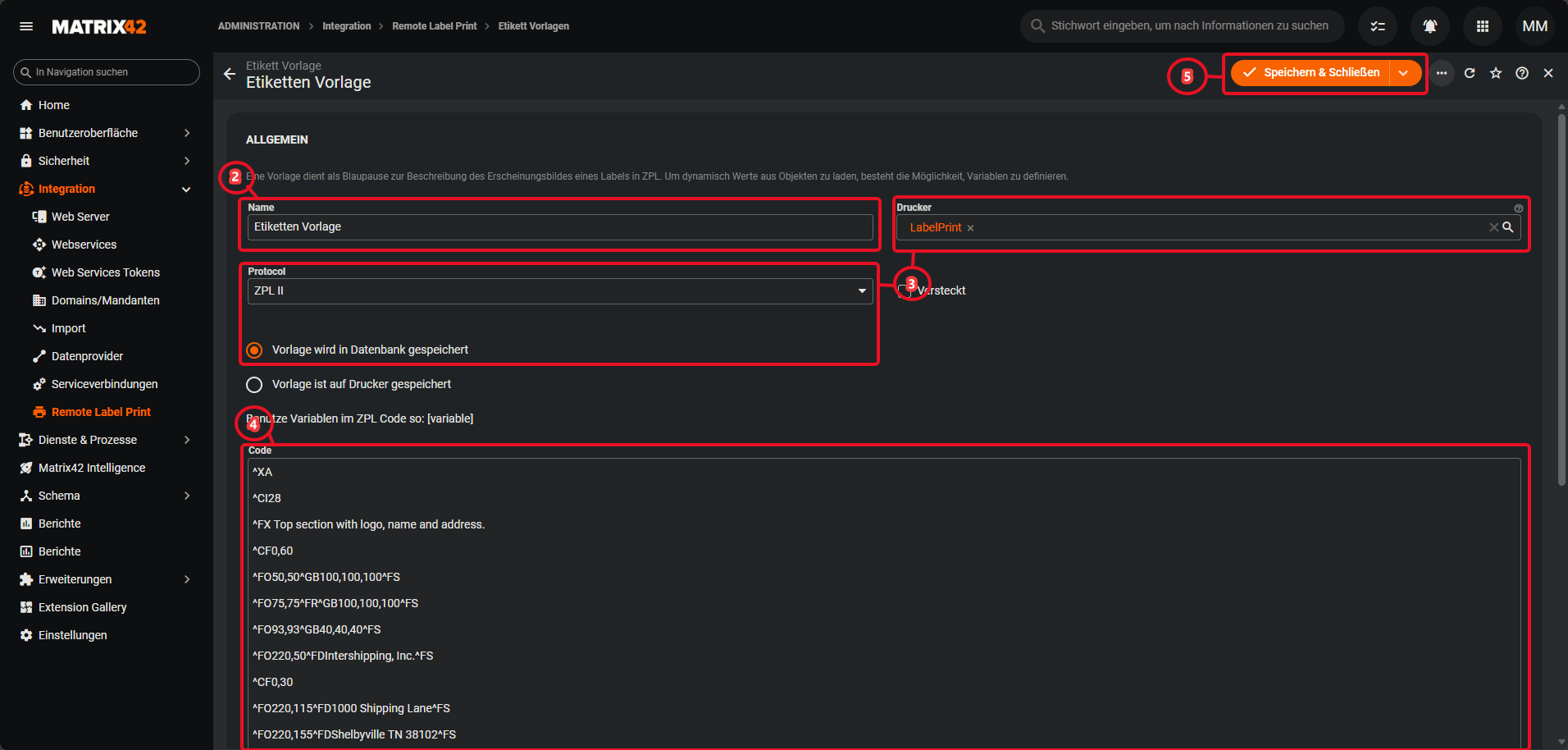
-
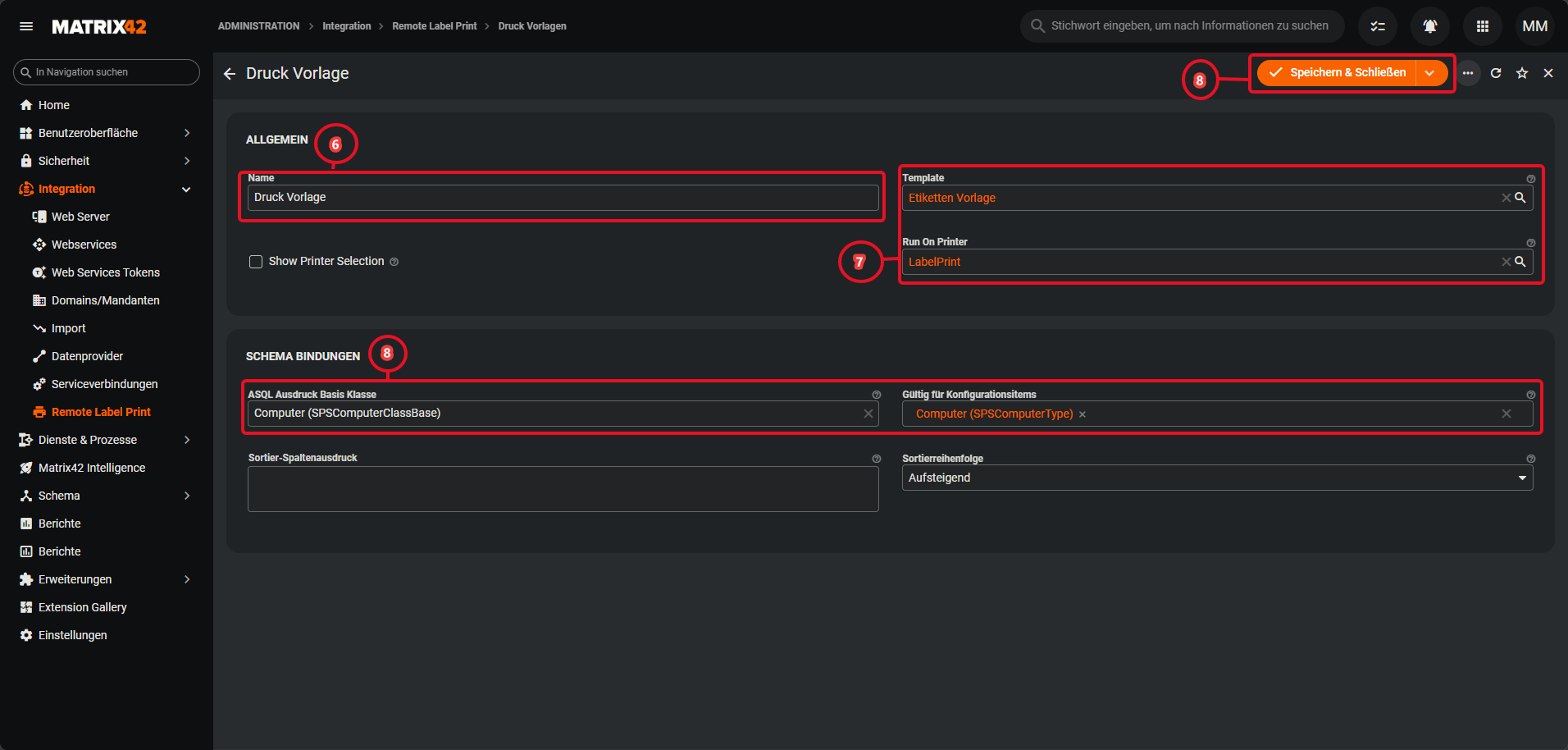
Füge eine neue Druck vorlage hinzu und benenne sie.
-
Wähle als Template die grade erstellte Etikett vorlage und bei Run on Printer den zuvor erstellten Drucker.
-
Wähle als ASQL Ausdruck Basis Klasse die SPSComputerClassBase und bei Gültig für Konfigurationsitems den zugehörigen SPSComputerType.
-
Speicher die neue Druck vorlage.
Etiketten Drucken
-
Navigiere zu
Assets > Infrastruktur > Server. -
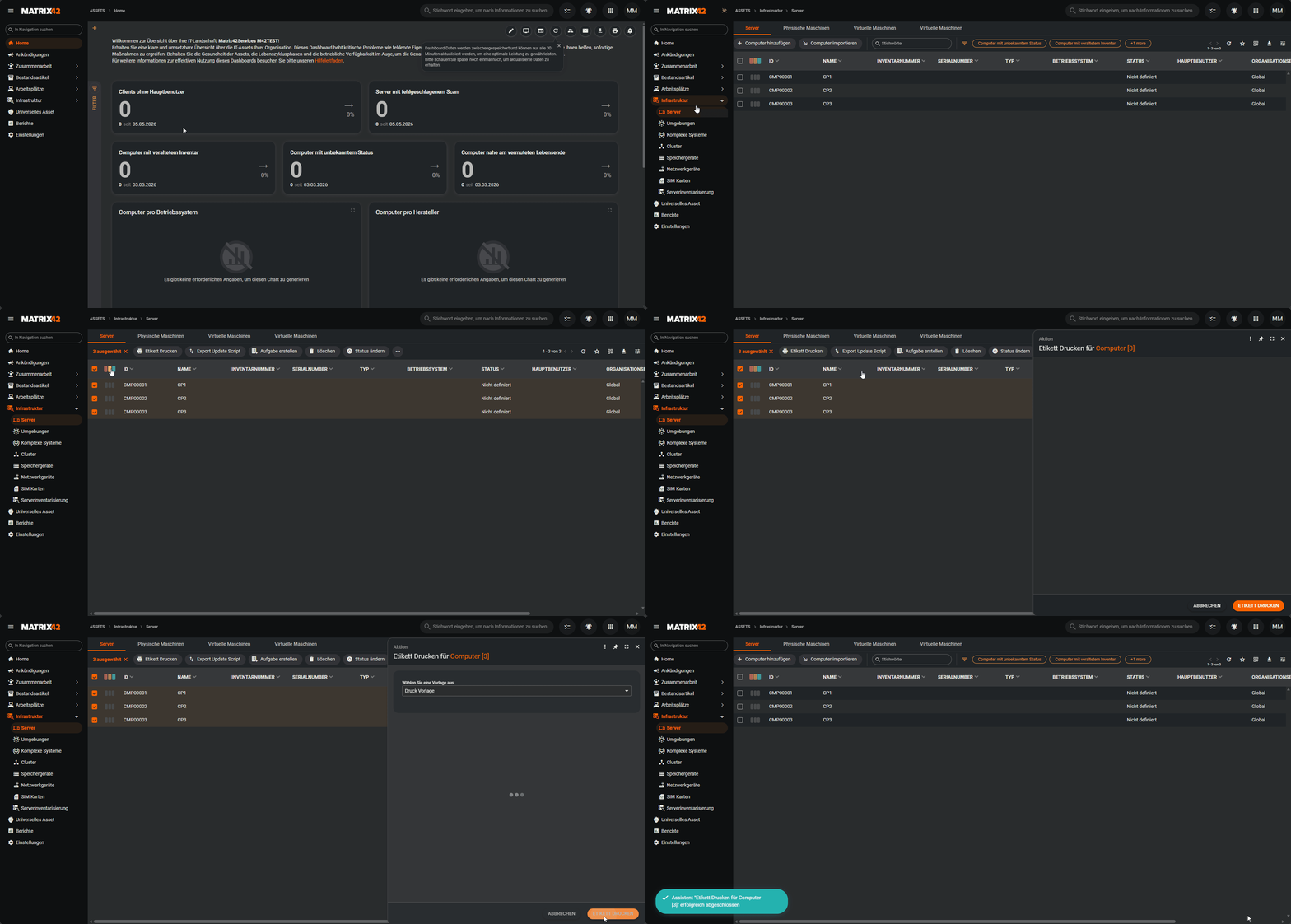
Wähle einen (oder mehrere) Computer aus (Oder erstell einen neuen, falls keiner vorhanden ist) und klicke auf
Etikett Drucken.