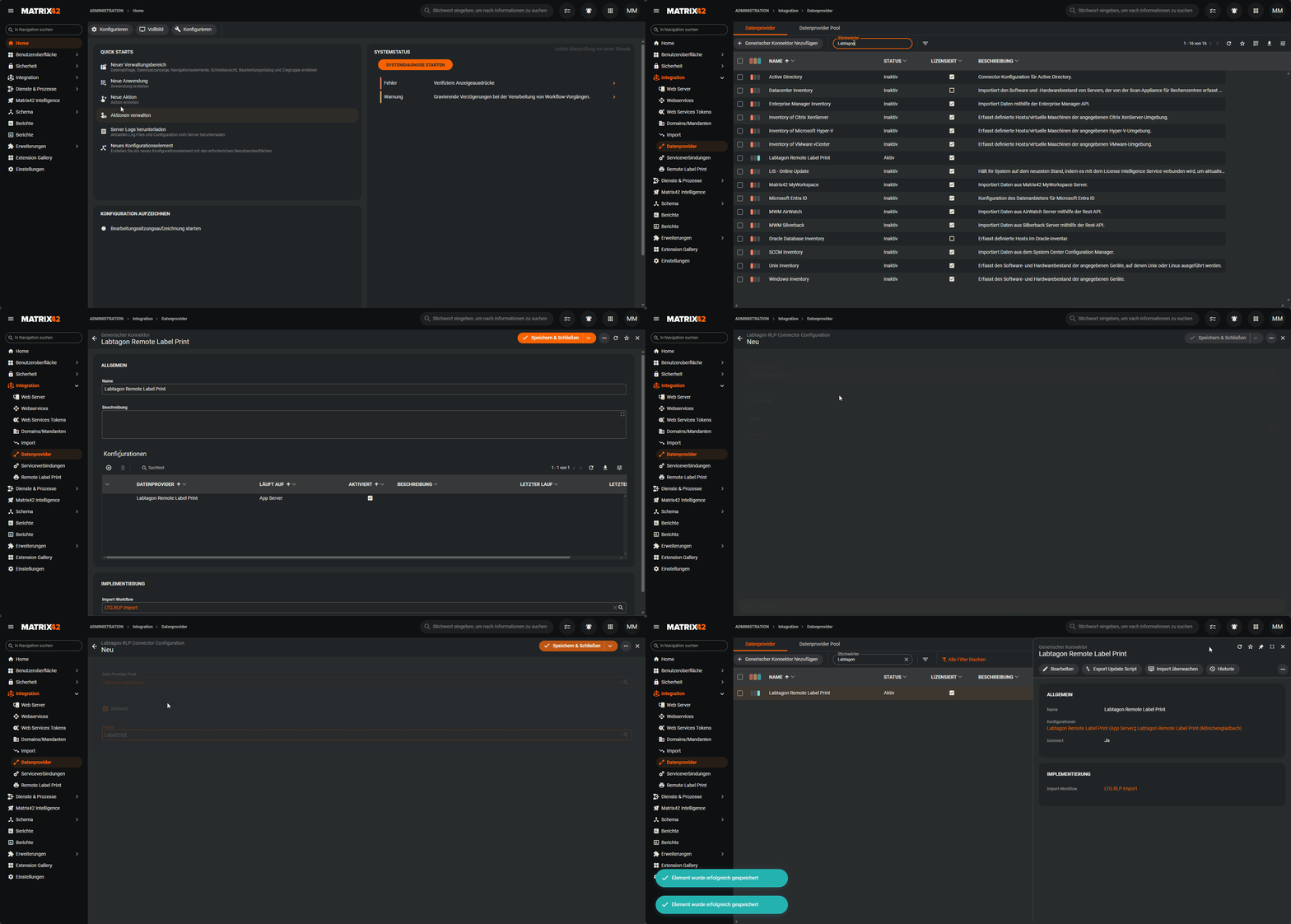
Konfiguration
Anlegen eines Remote Label Printers
Jeder Etikettendrucker muss zuerst in Matrix 42 hinzugefügt werden. Hierfür gehst du folgendermaßen vor:
-
Navigiere zu
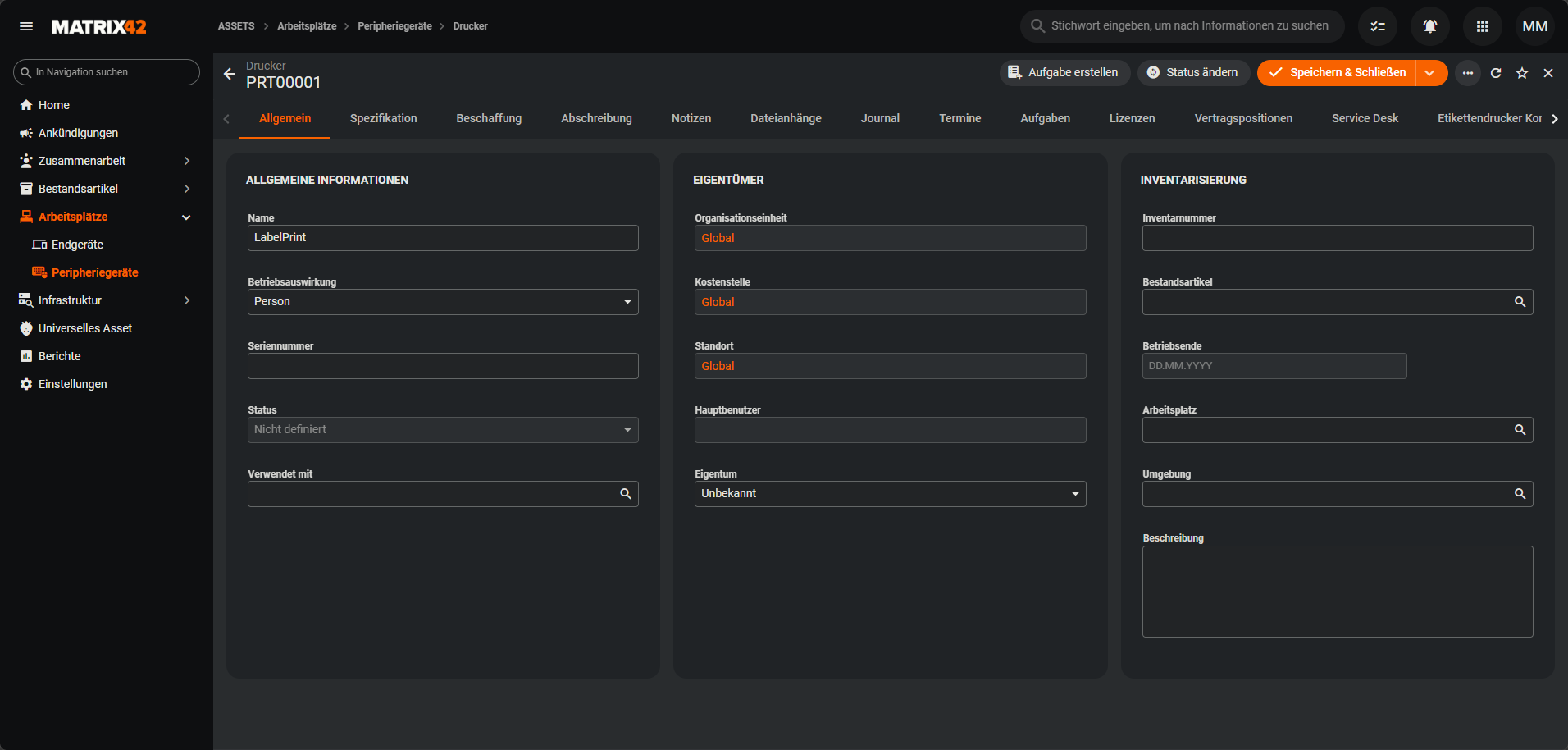
Assets > Arbeitsplätze > Peripheriegeäteund wechsel zum ReiterDrucker. -
Füge einen neuen Drucker hinzu und benenne ihn.
-
Wechsel zum Reiter
Etikettendrucker Konfigurieren, gib die passenden Daten ein und aktiviere Remote-Druck aktivieren.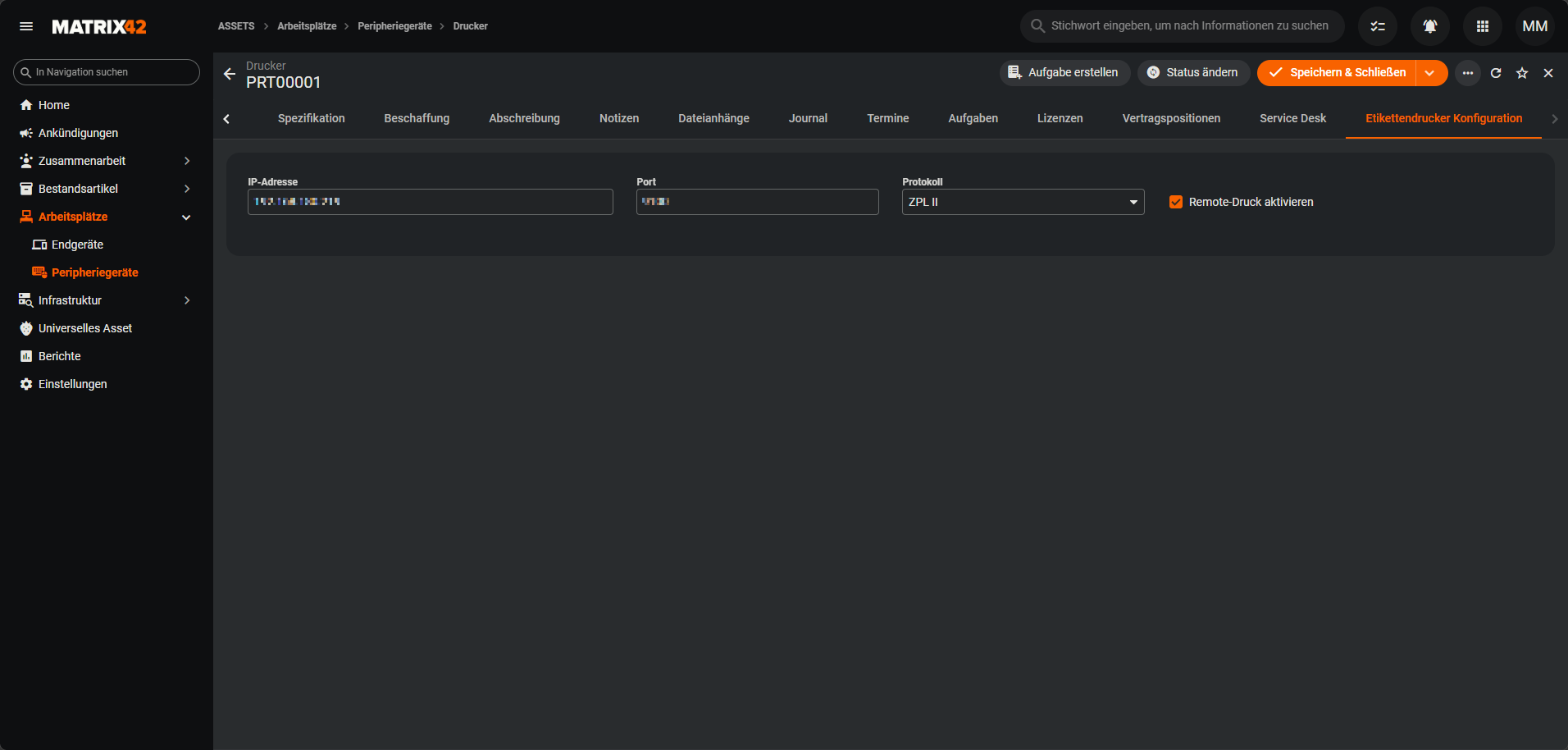
Etikett Vorlagen
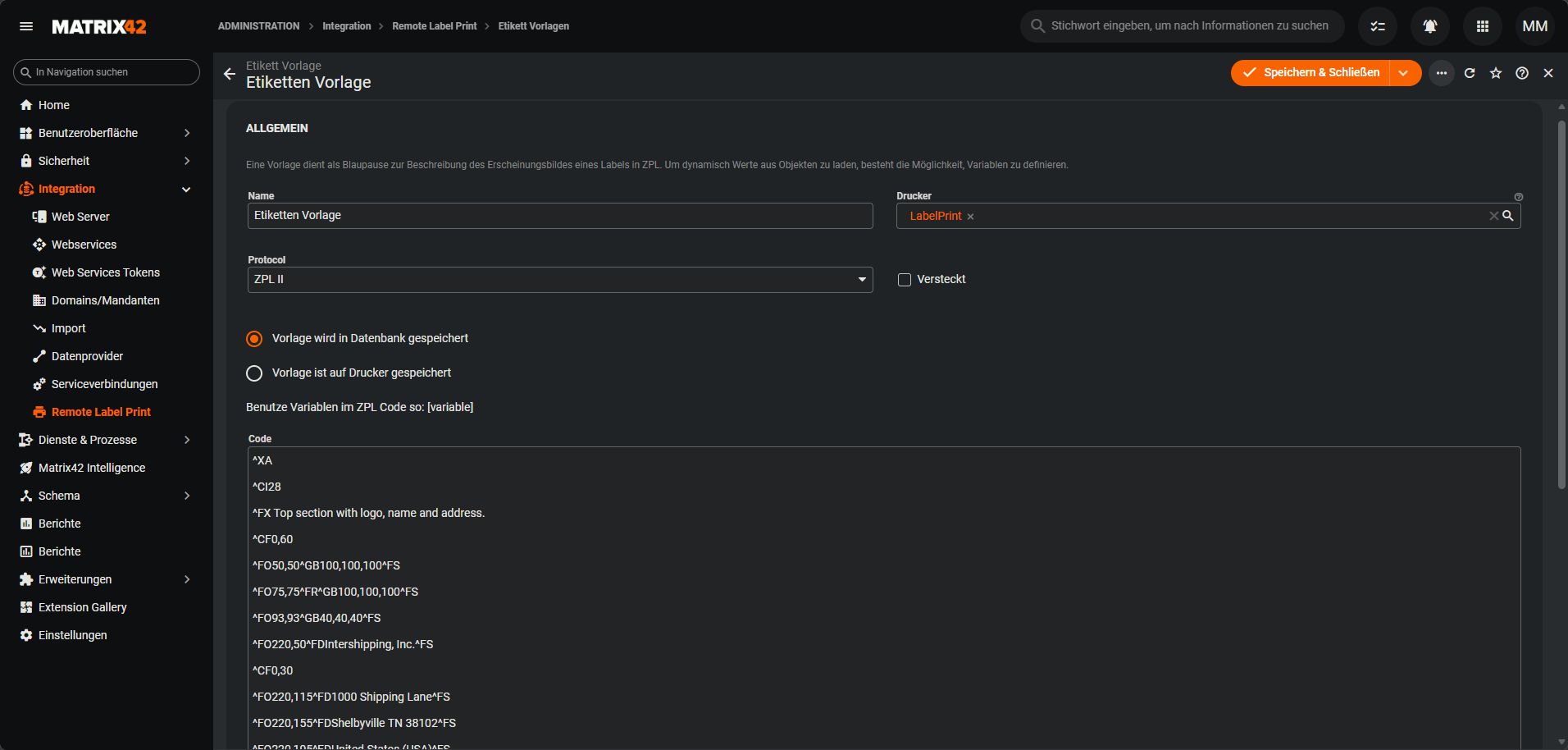
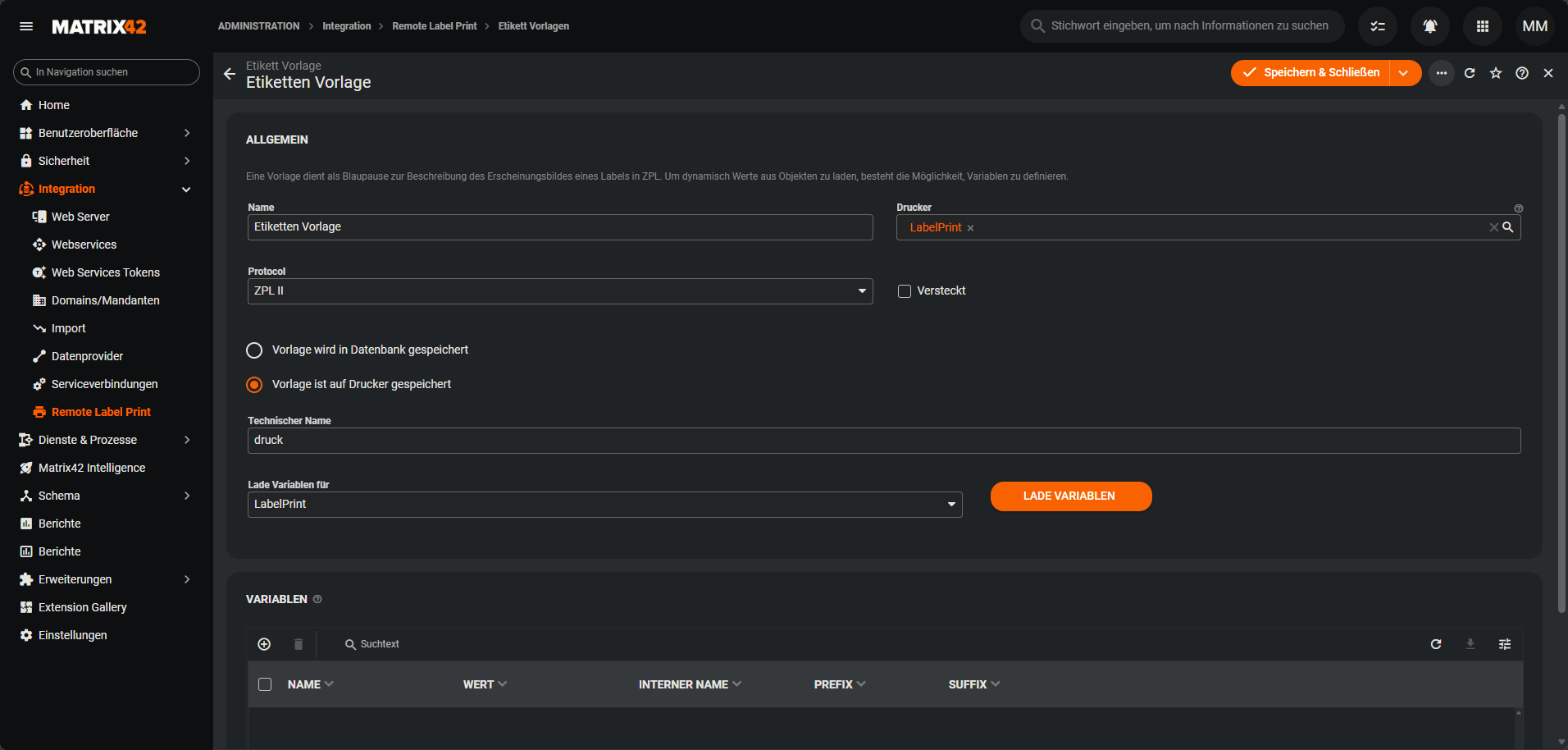
Etikett Vorlagen dienen dazu, das Aussehen der Etiketten festzulegen.
Allgemein
| Feld | Beschreibung | Erforderlich |
|---|---|---|
| Name | Dient zur Identifikation der Etikett Vorlage. | ✖ |
| Drucker | Auswahl der Drucker, auf denen die Etikett Vorlage gedruckt werden kann. | ✖ |
| Protocol | Auswahl des Protokolls. | ✖ |
| Versteckt | Legt fest, ob die Etikett Vorlage angezeigt wird. | ✖ |
| Vorlage wird in Datenbank gespeichert | Speichert die Etikett Vorlage in der Datenbank. | ✖ |
| Code | Das Template für die Etikett Vorlage, aufgebaut wie das gewählte Protokoll es vorgibt. | ✔ |
| Vorlage ist auf Drucker gespeichert | Lädt das Template direkt vom Drucker. | ✖ |
| Technischer Name | Name des Templates auf dem Drucker | ✔ |
| Lade Variablen für | Der Drucker, auf dem das Template liegt | ✖ |
Info
Die Warnung Das ZPL-Template unterstützt kein UTF-8. bedeutet, dass keine Umlaute unterstützt werden. Zur Behebung am Anfang des Templates ^CI28, direkt unter ^XA, einfügen, um die Zeichencodierung auf UTF-8 zu setzen. Falls Sonderzeichen weiterhin nicht gedruckt werden, prüfen, ob eine weitere Anweisung ^CIxx vorhanden ist. Diese entfernen oder vor dem Umlaut erneut ^CI28 einfügen.
Info
Die Variablen müssen, beim Speichern in der Datenbank, im Format [variable] sein. Beim Speichern auf dem Drucker im Format ^FN1"variable".
Variablen
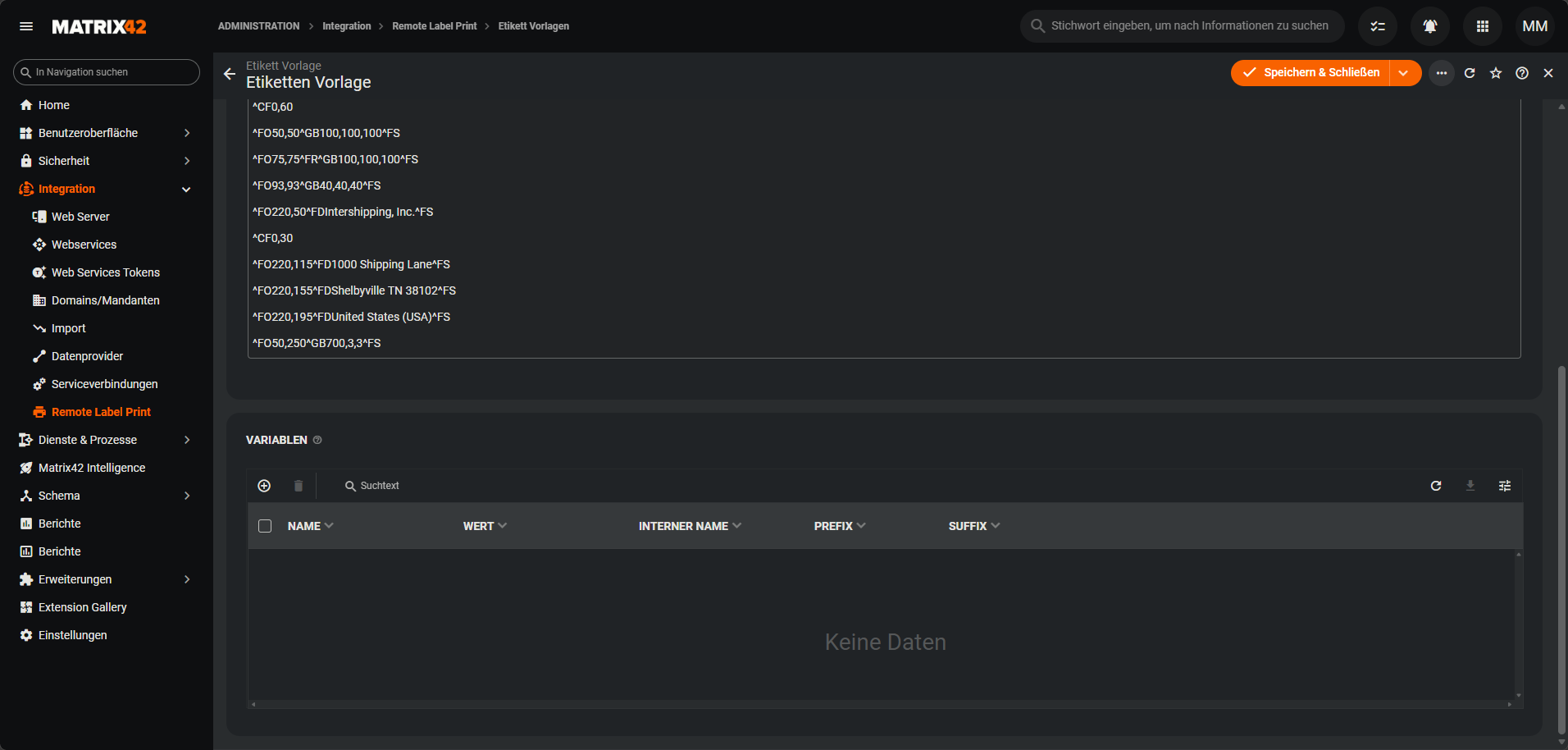
Eine Auflistung aller Variablen im Template. Bei einer Etiketten-Vorlage aus der Datenbank müssen die Variablen selbst hinzugefügt werden.
| Feld | Beschreibung |
|---|---|
| Name | Dient zur Identifikation der Variable. |
| Wert | Der Standartwert, falls kein anderer übergeben wird. |
| Interner Name | Bezeichnung der Variable im Template. |
| Prefix | Text, der immer vor der Variable steht. |
| Suffix | Text, der immer nach der Variable steht. |
Druck Vorlagen
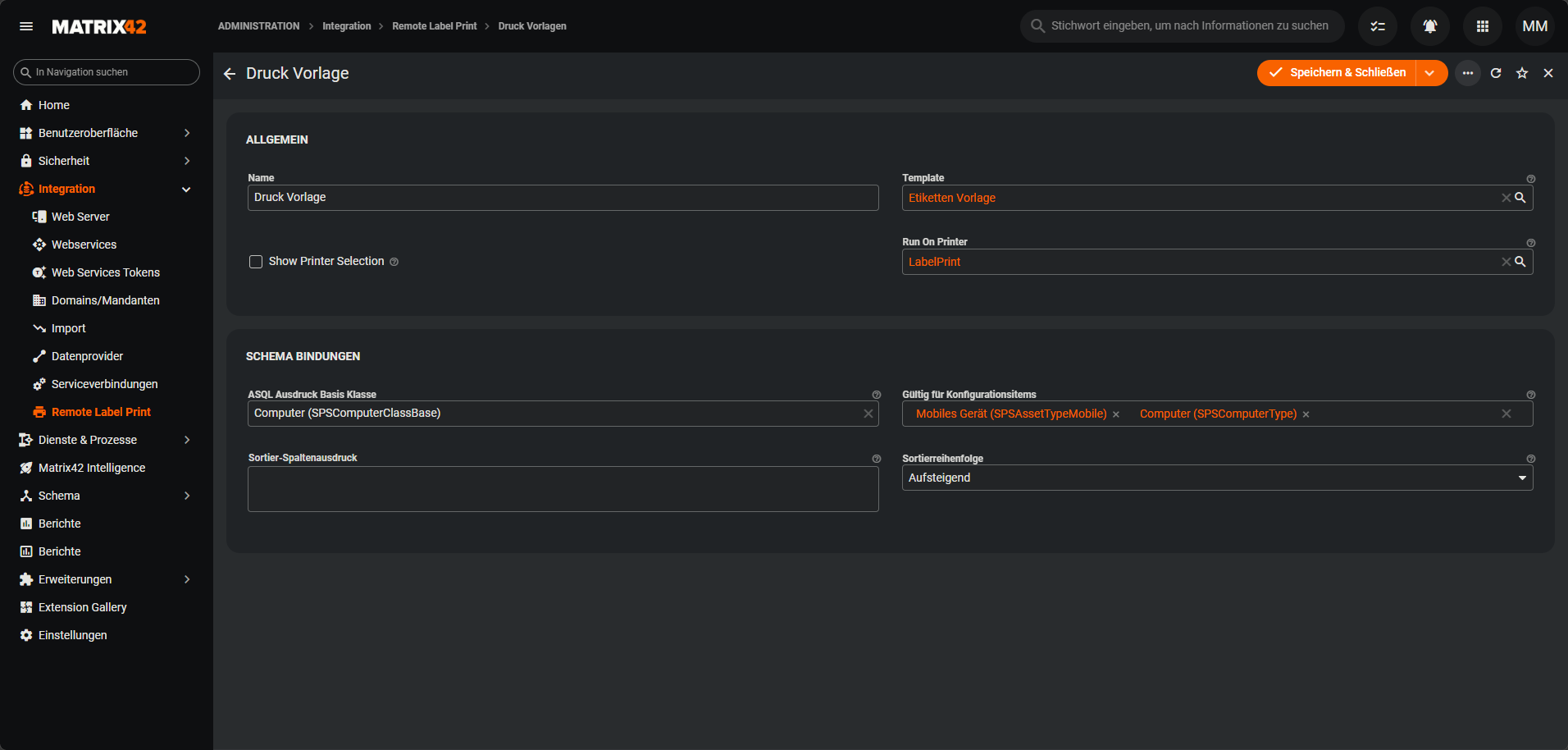
Druck Vorlagen dienen dazu festzulegen, welcher Drucker welche Etikett Vorlagen drucken kann.
Allgemein
| Feld | Beschreibung | Erforderlich |
|---|---|---|
| Name | Dient zur Identifikation der Druck Vorlage. | ✔ |
| Template | Auswahl der Etiketten Vorlage. | ✔ |
| Show Printer Selection | Legt fest, ob die Druck Vorlage einen festen Drucker hat. | ✖ |
| Run On Printer | Auswahl des Druckers | ✔ |
Schema Bindungen
| Feld | Beschreibung | Erforderlich |
|---|---|---|
| ASQL Ausdruck Basis Klasse | Die Basis Klasse (ClassBase) von dem Objekt, das gedruckt werden soll. | ✔ |
| Gültig für Konfigurationsitems | Die Typen, für die diese Druck vorlage ist. | ✔ |
| Sortier-Spaltenausdruck | Die Spalte der Basis Klasse, nach der sortiert werden soll. | ✖ |
| Sortierreihenfolge | Ob auf- oder absteigend sortiert werden soll. | ✖ |
Berechtigungen verwalten
Damit nur die Mitarbeiter Etiketten drucken können, die das auch sollen müssen die Berechtigungen vergeben werden.
Druckberechtigung vergeben
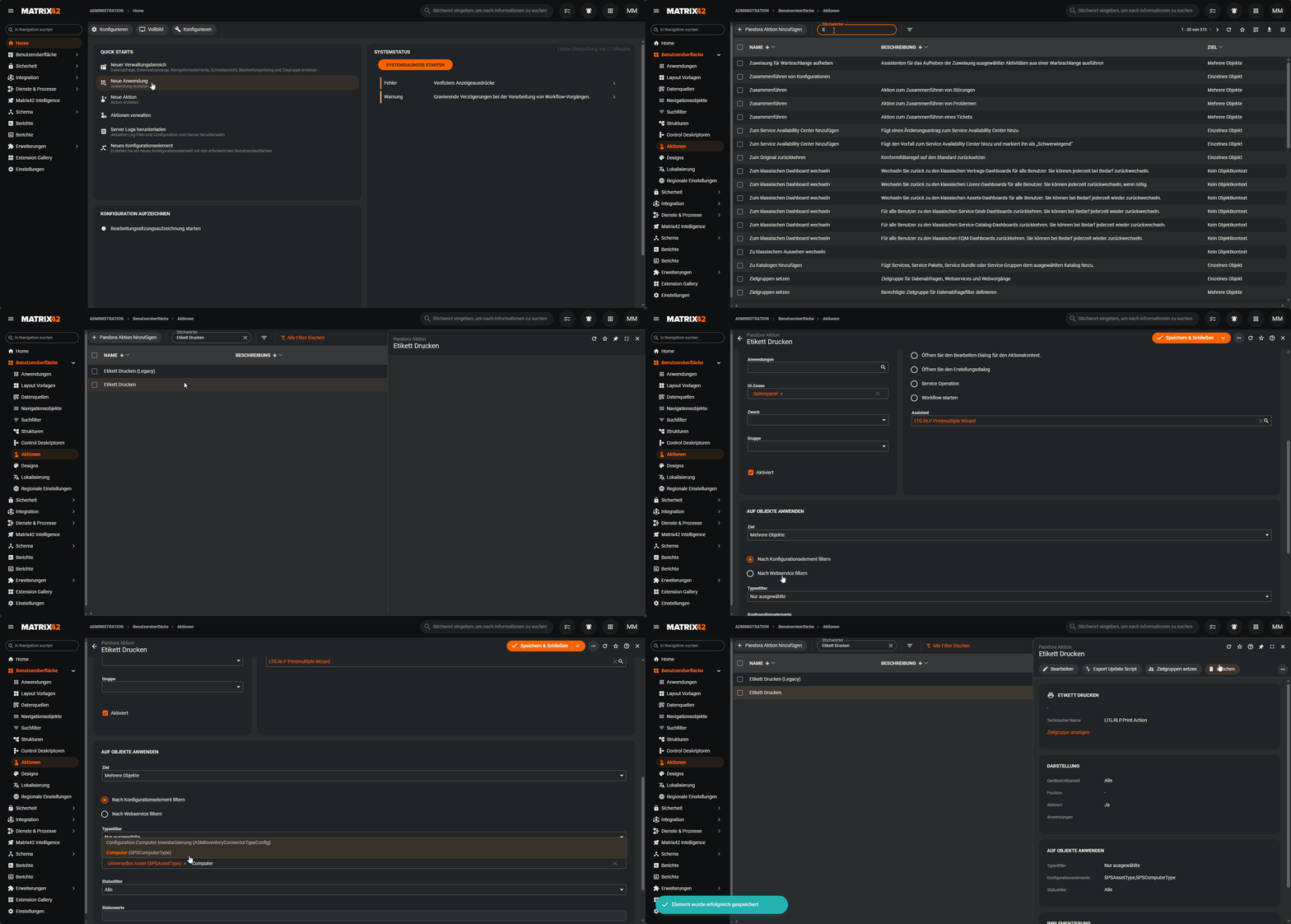
Um einer Benutzerrolle die Möglichkeit zum Drucken zu geben gehst du folgendermaßen vor:
-
Navigiere zu
Administration > Benutzeroberfläche > Aktionen. -
Suche nach
Etikett Druckenund wähle den Eintrag ohne(Legacy). -
Klicke auf
Zielgruppen setzen. -
Füge die Rollen/Benutzer/Org.-Einheiten o.ä hinzu. (Wir empfehlen hierfür die Rolle IT Asset Management)
-
Klicke auf
Zielgruppen setzen.
Konfigurationselemente berechtigen
Damit ein Mitarbeiter das Produkt Remote Label Print verwenden kann, muss er für die passenden Konfigurationselemente berechtigt werden. Hierfür gehst du folgendermaßen vor:
-
Navigiere zu
Administration > Sicherheit > Benutzerrollen. -
Wähle die Rolle, die du berechtigen willst. (Wir empfehlen hierfür die Rolle IT Asset Management)
-
Klicke auf
Objekte berechtigen. -
Vergebe die gewünschten Rechte für folgende Konfigurationselemente:
- LABTAGONRLPPrintJobTemplateType
- LABTAGONRLPLabelPrinterTemplateType
- LABTAGONRLPPrintCommandType
Druckfunktion aktivieren
Um Etiketten zu drucken, muss die Aktion LTG.RLP.Print Action angepasst werden. So gehst du vor:
-
Navigiere zu
Administration > Benutzeroberfläche > Aktionen. -
Suche nach
Etikett Druckenund wähle den Eintrag ohne(Legacy). -
Füge unter
Konfigurationselementeden Typen hinzu, für den du Etiketten drucken möchtest. -
Speichere die Aktion.
Drucker einem entfernten Netzwerk hinzufügen
Drucker können einem entfernten Netzwerk hinzugefügt werden. So gehst du vor:
-
Navigiere zu
Administration > Integration > Datenprovider. -
Suche nach
Labtagon Remote Label Printund bearbeite den Eintrag. -
Klicke bei
Konfigurationenauf das +. -
Wähle als
Data Provider Poolden Pool deines Netzwerk aus. -
Setze den Haken bei
Aktiviert. -
Wähle den Drucker, den du dem Netzwerk hinzufügen möchtest.
-
Speicher die neue Konfiguration.
-
Speicher den Datenprovider.