Konfiguration
Produktkonfiguration über Central Administration
- Navigiere zu
Administration > Erweiterungen > Labtagon. - Suche nach der Erweiterung Checklist Control und klicke auf Konfigurieren.
Templates erstellen
-
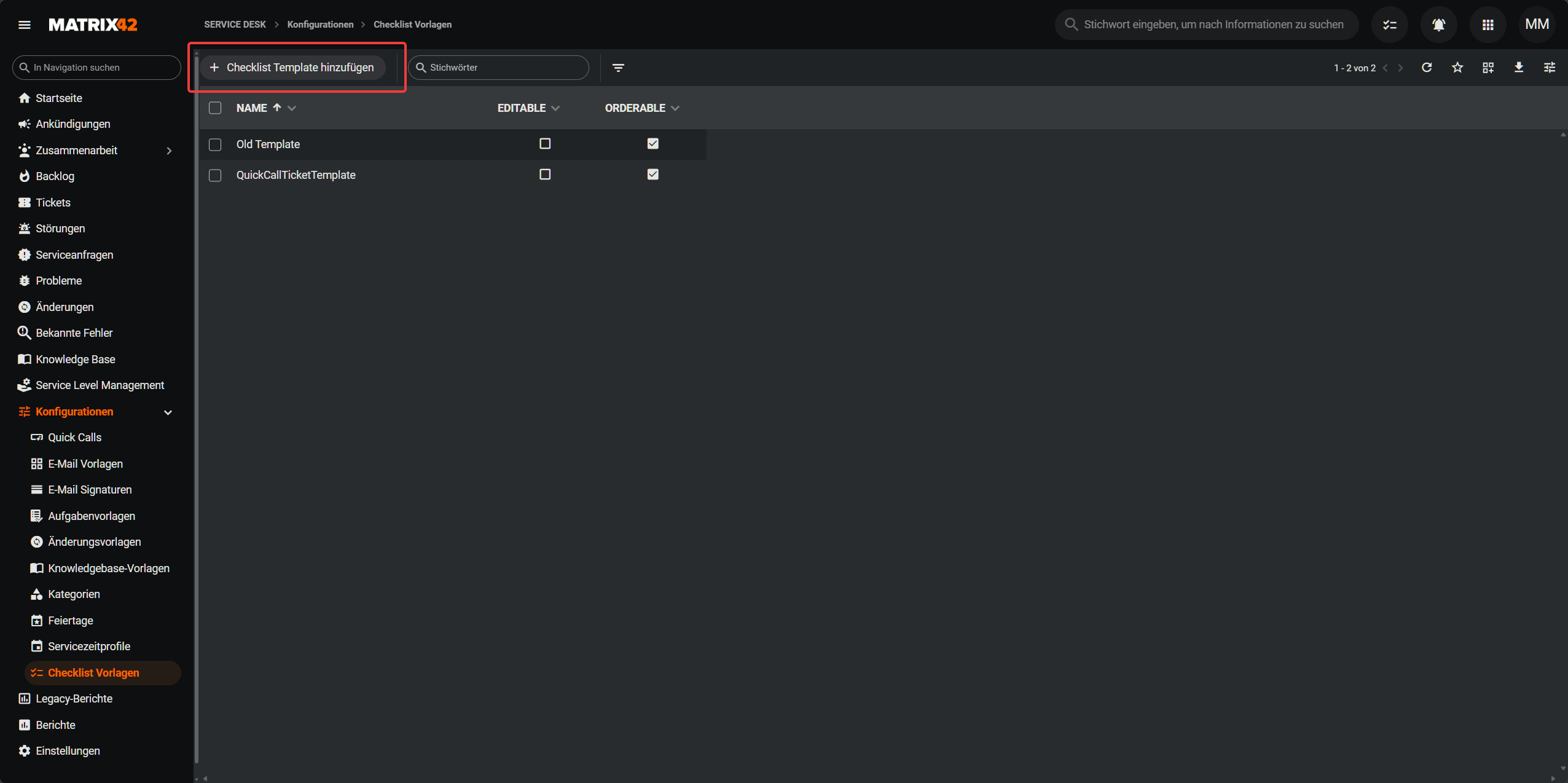
Navigiere zu
Service Desk > Konfigurationen > Checklist Vorlagen. -
Erstelle eine neue Checklist-Vorlage.
-
Konfiguriere die Vorlage.
Einstellungen
Feld Beschreibung Name Name der Checklist-Vorlage. Dient zur Identifikation. Editieren erlauben Wenn aktiv, dürfen Template-Einträge (wenn im Element selbst nicht anders konfiguriert) bearbeitet werden. Außerdem dürfen neue Elemente erstellt werden. Reihenfolge ändern erlauben Wenn aktiv, darf die Reihenfolge der Elemente in der Checklist angepasst werden. 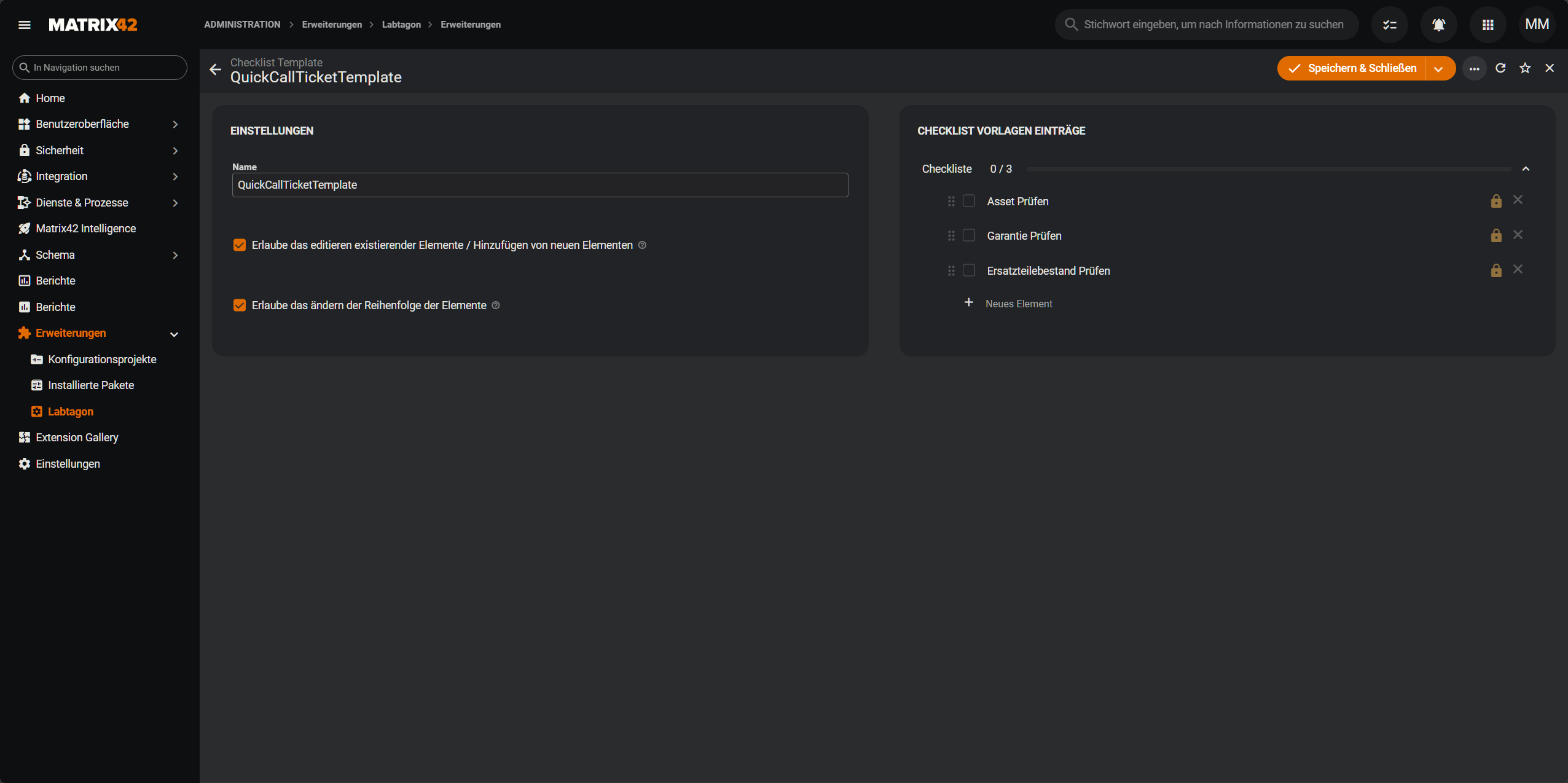
Checklist-Vorlagen-Einträge
Mit dem Textfeld
Neues Elementerstellst du ein neues Element. Du kannst es anschließend als Kindelement unter ein bestehendes Element ziehen. Bei jedem Element kannst du die Anpassbarkeit überschreiben: Klicke auf das Einstellungssymbol und passe die Bearbeitbarkeit bei Bedarf an.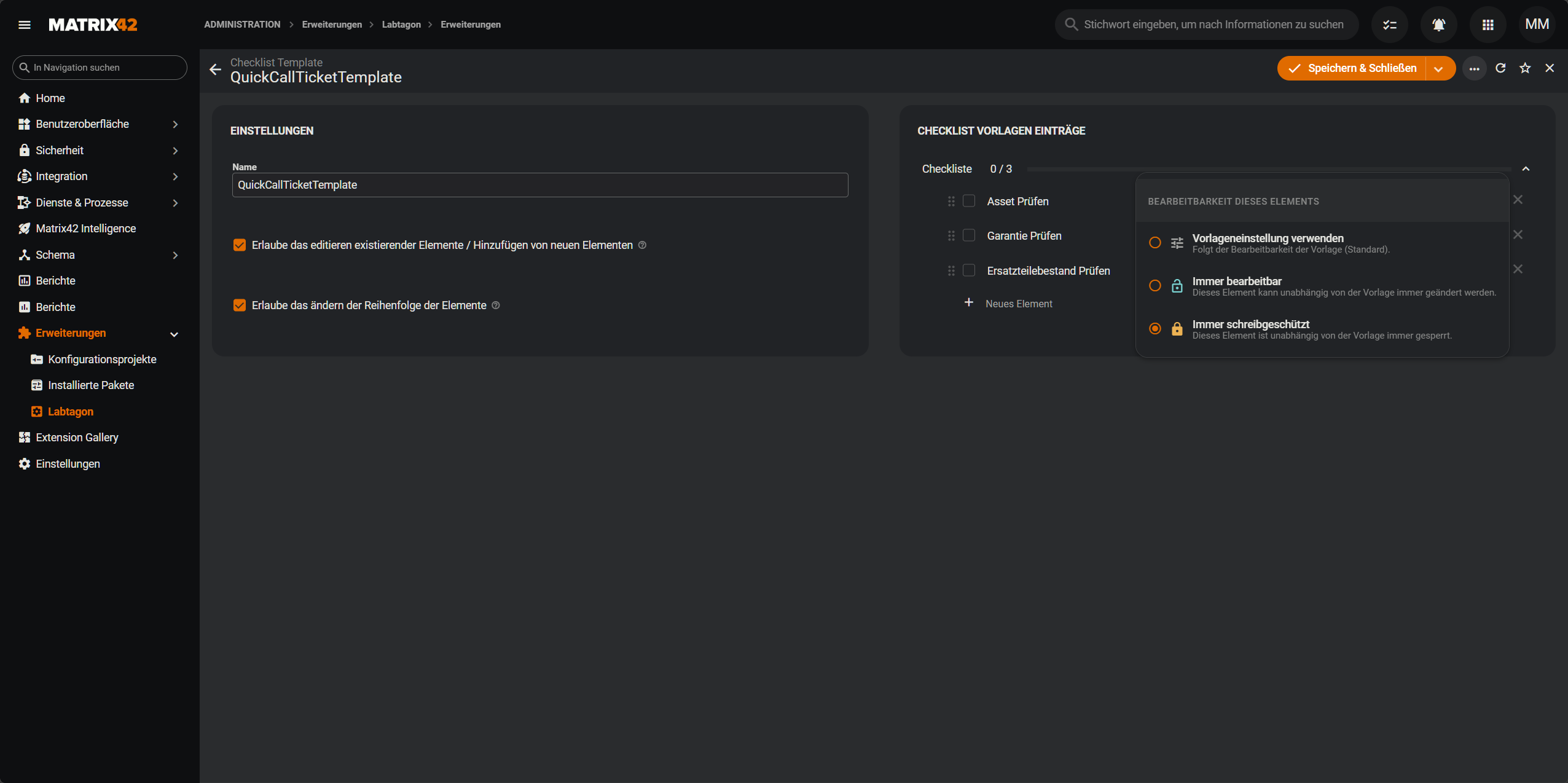
Example
Sollen bestehende Elemente nicht bearbeitbar sein, aber neue Elemente erlaubt sein, aktiviere Editieren erlauben und setze bei allen Elementen die Bearbeitbarkeit auf
Immer Schreibgeschützt.
Templates am Checklist Control konfigurieren
Wenn du ein Template im Checklist Control (z. B. im Ticketdialog) hinterlegst, musst du sicherstellen, dass dieses Template in allen relevanten Ansichten identisch konfiguriert ist.
Beispiel: Das Template im Ticketdialog muss mit dem in der Ticket-Schnellansicht übereinstimmen – sonst wird das Template nicht korrekt angewendet und Items könnten fälschlicherweise bearbeitbar sein.
Konfigurationsmöglichkeiten
-
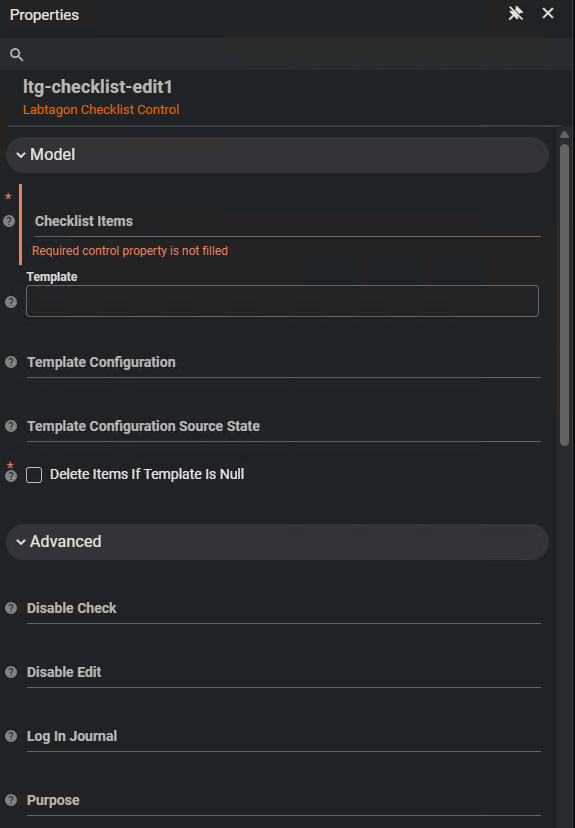
Template
Statisch ein Template hinterlegen. -
Template Configuration
Nimmt die ID eines Templates entgegen.
→ Wenn beide Felder (Template und Template Configuration) gesetzt sind, hat Template Configuration Vorrang. -
Template Configuration Source State
Hinterlege hier den Source State der Quelle, wenn du das Template aus einer separaten Quelle im Layout Designer beziehst. -
Mit Checklist-Vorlage synchron halten
Ist der WertFalse, wird die Checkliste nur bei der ersten Initialisierung mit den Template-Elementen gefüllt. Ändert sich das Template später, werden die Elemente nicht mehr aktualisiert. -
Löscht Elemente, wenn die Vorlage null ist
- Aktiviere die Checkbox, um alle Template-Items zu löschen, wenn das Template
NULList. - Wird das Template in Template Configuration auf
NULLgesetzt, werden alle Items des vorherigen Templates entfernt.
Warning
Wenn du ein Template über eine neue Quelle beziehst, setze unbedingt den Template Configuration Source State.
Andernfalls können Template-Items aus der Checkliste gelöscht werden, wenn das neue Template noch nicht vollständig geladen ist.
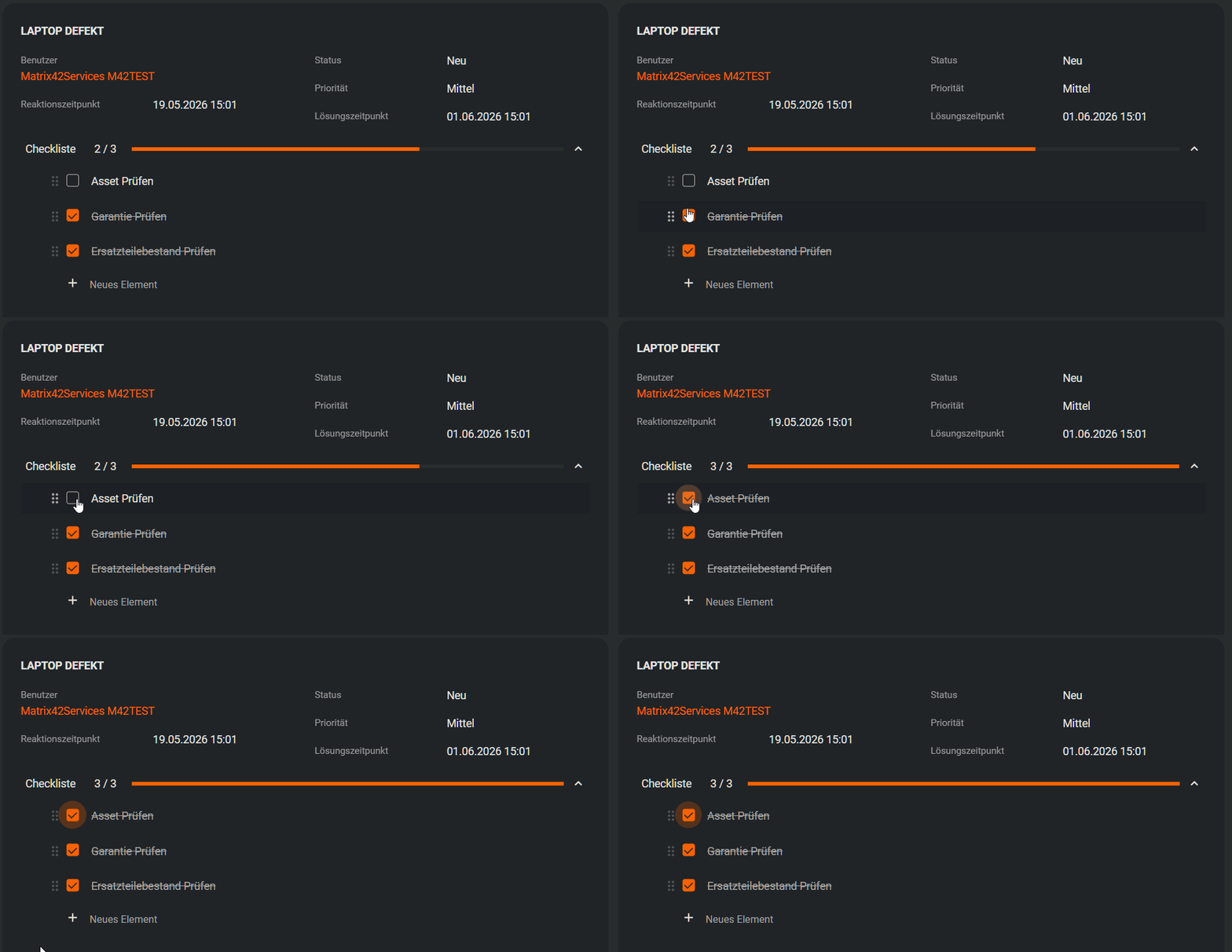
Konfiguration von Soundeffekten und Animationen
- Navigiere zu
Administration > Erweiterungen > Labtagonund Bearbeite die Konfiguration vonChecklist Control.
Animationen
| Animation | Eingeschaltet | Ausgeschaltet |
|---|---|---|
| Element Abhaken |  |
 |
| Checklist 100% | 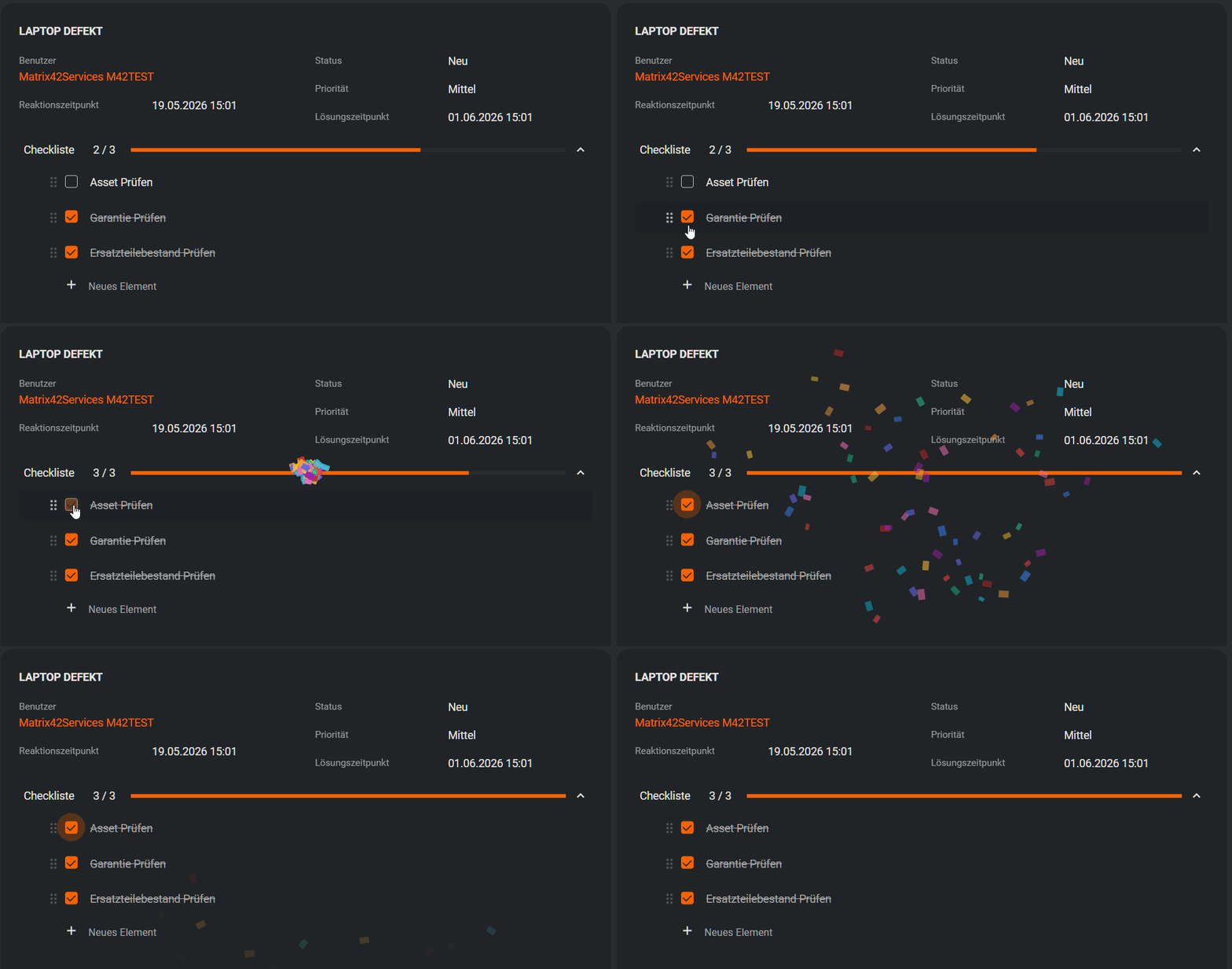 |
 |
Soundeffekte
Soundeffekte können nach belieben ein und ausgeschaltet werden.